ps如何将图片白天变成黑夜详细步骤

 时间:2026-02-16 18:22:45

1、首先,准备一张素材图。

ps如何将图片白天变成黑夜详细步骤

2、创建一个新的亮度对比层,设置参数如下。

ps如何将图片白天变成黑夜详细步骤

3、接着再创建一个照片滤镜。设置参数如下图。

ps如何将图片白天变成黑夜详细步骤

4、创建色相饱和度-参数如下图。

ps如何将图片白天变成黑夜详细步骤

5、如果觉得天空过于蓝,可以用快速选取工具选中,新添加一个色相饱和度层对其降低饱和度。然后再加一个曲线,可以有效的溶合场景。

ps如何将图片白天变成黑夜详细步骤

6、添加色阶,参数如下。

ps如何将图片白天变成黑夜详细步骤

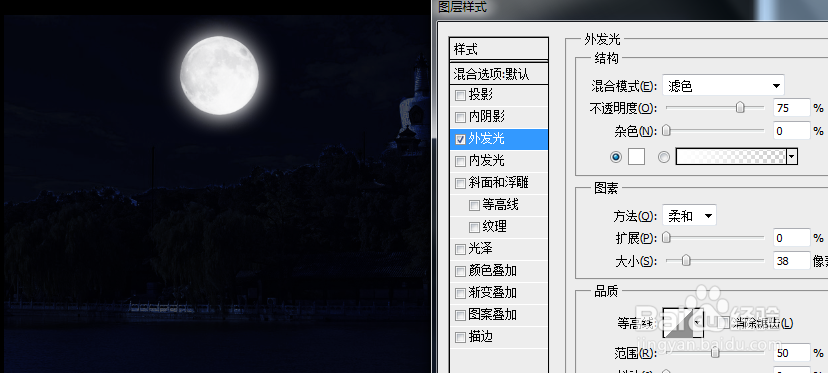
7、用笔刷画一个月亮,再加个外发光,参数如下。

ps如何将图片白天变成黑夜详细步骤

8、画好了,月亮后,我们还要对水面上进行一些优化,画一个波光照在水面的上的感觉。

ps如何将图片白天变成黑夜详细步骤

9、用笔刷,前景色设置白色,调整笔刷大小画一道弯曲的线条。

ps如何将图片白天变成黑夜详细步骤

10、执行滤镜-高斯模糊-参数如图所示。然后把图层模式改为柔光。

ps如何将图片白天变成黑夜详细步骤

11、如果觉得波光太淡了,可以CTRL+J复制一层,以加强波光效果。

ps如何将图片白天变成黑夜详细步骤

12、最后,效果完成。如果你喜欢我的教程,请给我个鼓励,点个赞吧!谢谢大家。

  • 忍者必须死3如何合成宝物
  • PS如何设计动态竖向对联动态图
  • 如何用MAKA免费做一个H5促销宣传
  • 使用PS怎样测量图片宽高
  • 香奈儿226眼影怎么验真假
  • 热门搜索
    怎么找回qq密码 嗓子有痰怎么办 科颜氏怎么样 背上长痘痘怎么办 端午节英文怎么说 粽子怎么保存 apec怎么读 房屋面积怎么算 噱头怎么读 地震怎么办