如何使用PS制作飞雪效果

 时间:2026-04-21 15:37:25

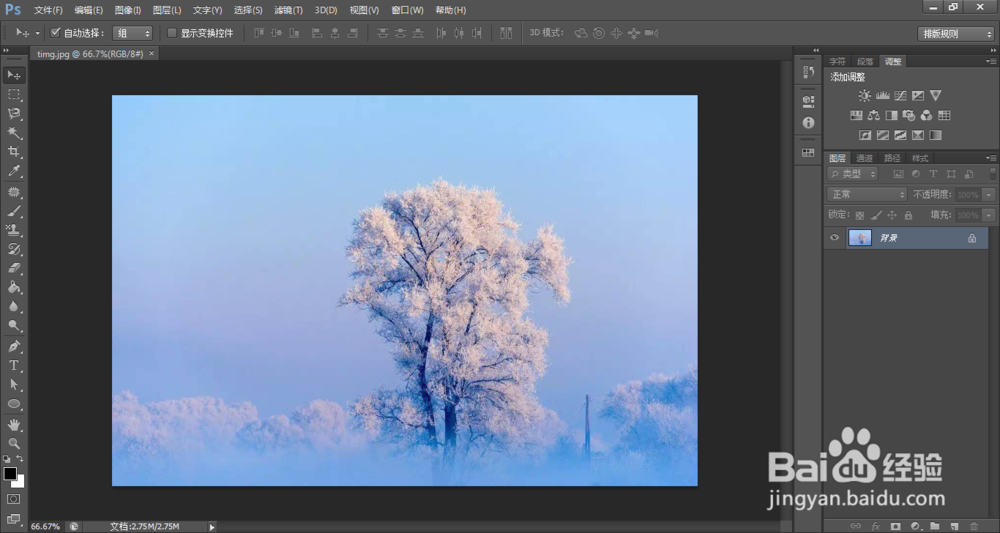
1、使用PS打开一张背景素材,如图:

如何使用PS制作飞雪效果

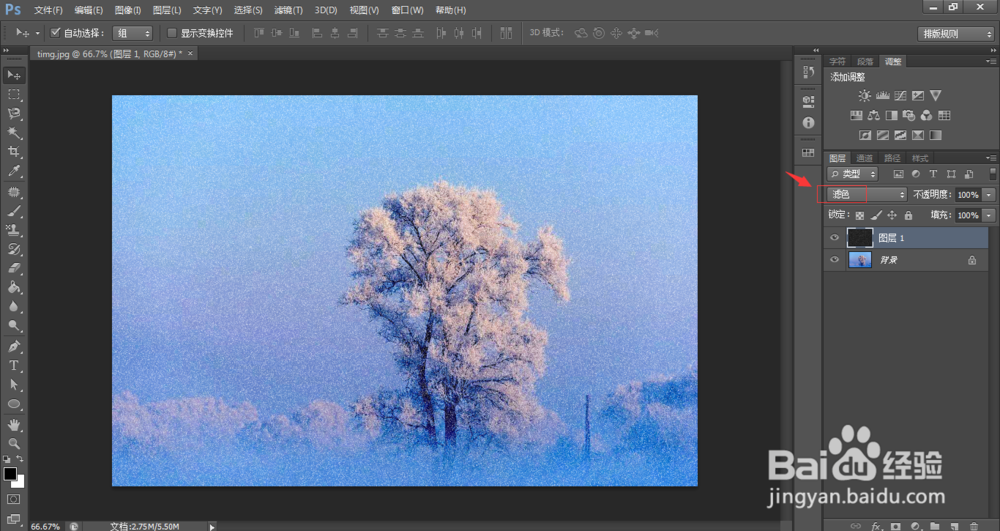
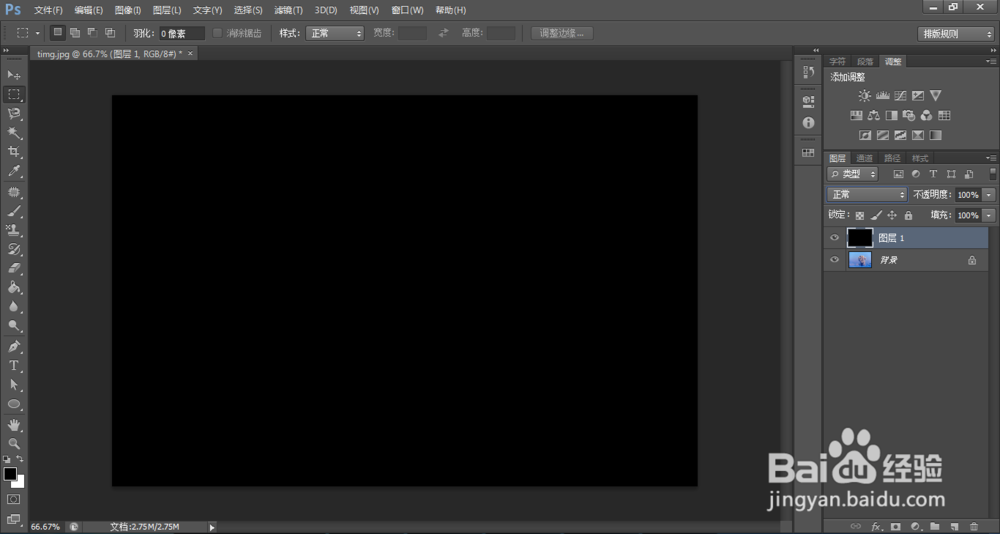
2、新建空白图层,按Alt+Delete键填充前景色黑色;对黑色图层执行【滤镜】>【杂色】>【添加杂色】命令,设置分布为高斯分布,勾选单色,设置合适的数量,点击确定。
如何使用PS制作飞雪效果

如何使用PS制作飞雪效果

如何使用PS制作飞雪效果

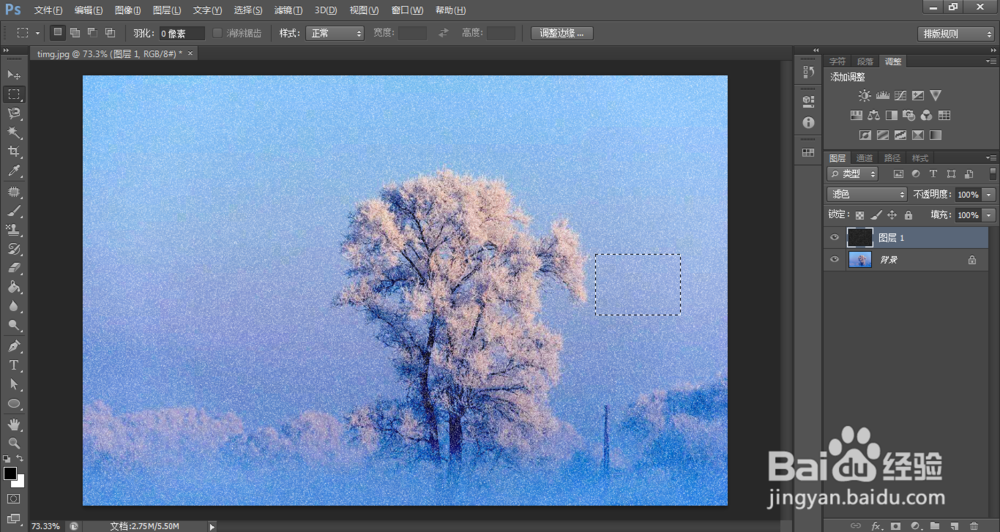
3、调整该图层的混合模式为滤色,可以发现当前的雪花有些小。

如何使用PS制作飞雪效果

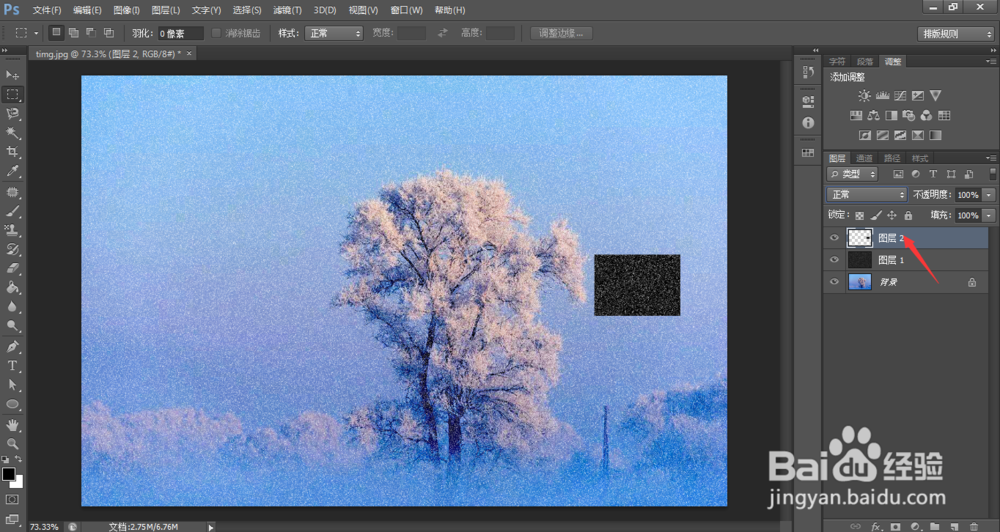
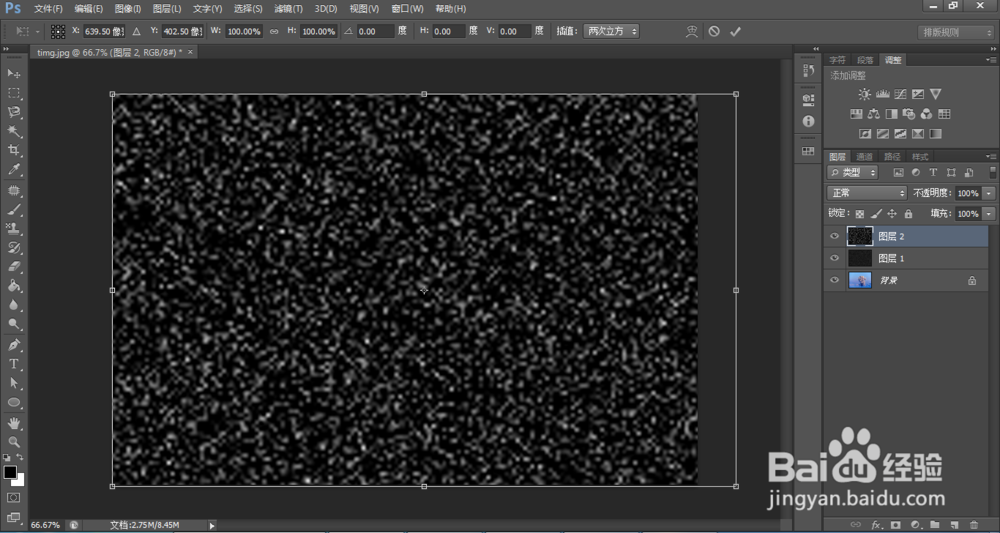
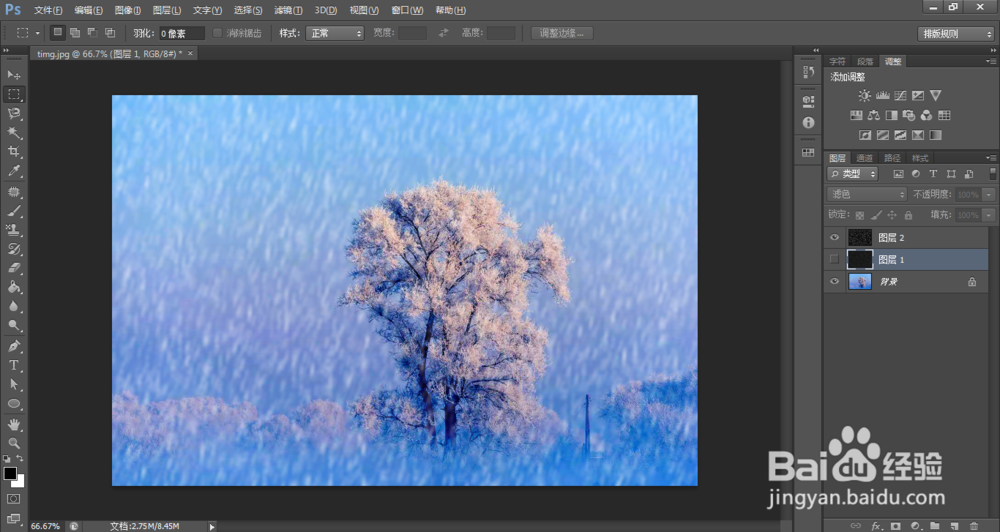
4、使用矩形选框工具,框选局部,按Ctrl+J复制选区内容为新的图层,对新的图层执行Ctrl+T自由变化命令,拉大图层内容,布满整个图层,按Enter键应用。
如何使用PS制作飞雪效果

如何使用PS制作飞雪效果

如何使用PS制作飞雪效果

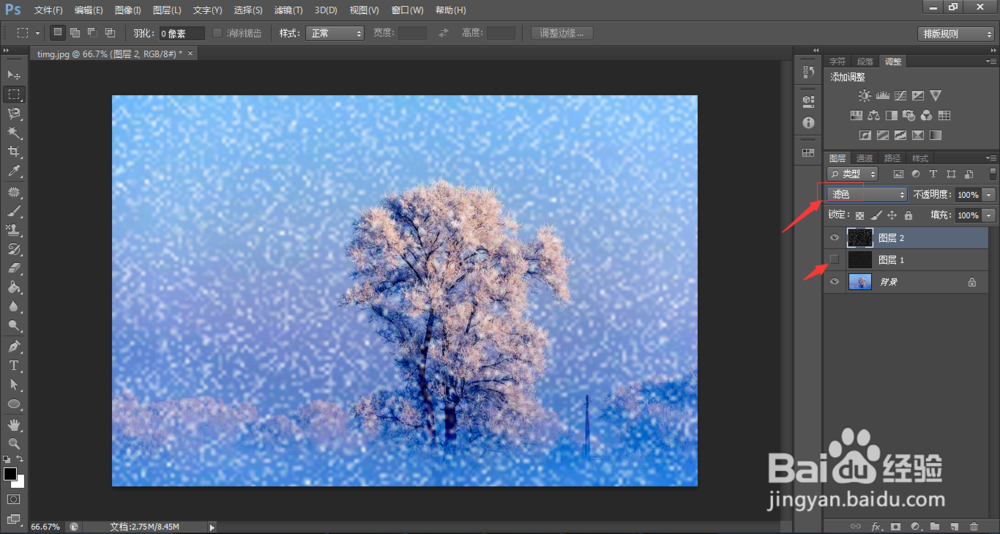
5、调整该图层的混合模式为滤色。

如何使用PS制作飞雪效果

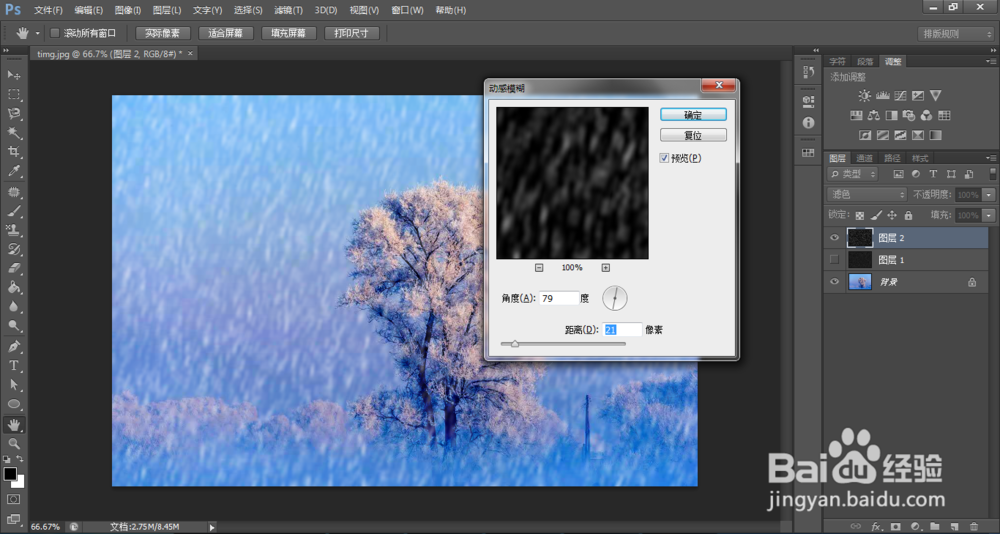
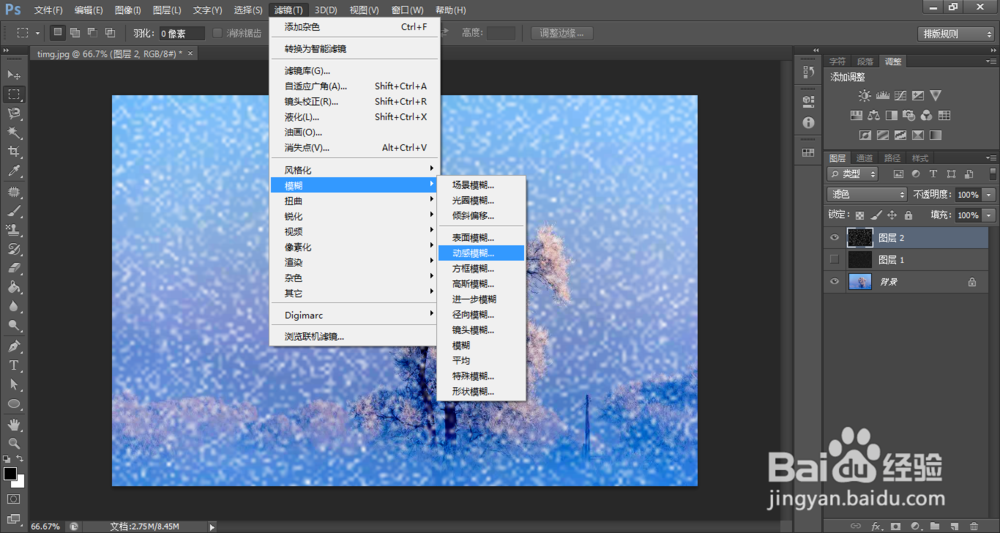
6、对该图层执行【滤镜】>【模糊】>【动感模糊】命令,设置角度为79,距离为21,点击确定,如图:
如何使用PS制作飞雪效果

如何使用PS制作飞雪效果

7、画面飞雪效果就制作完成了。

如何使用PS制作飞雪效果

  • 如何避免就业信息陷阱
  • 如何给图片添加光圈模糊效果
  • 怎样在ps中将荷花变红
  • 怎么制作冰雕字体
  • 如何给图片添加经典影楼效果?
  • 热门搜索
    家居风水知识大全 染色体异常怎么办 血管炎怎么治 元宵节小报图片大全 尼康d5300怎么样 高胜美歌曲大全 炒白菜的做法大全 优美语句摘抄大全 甄子丹电影大全 宠物狗大全