AD如何设置PCB当前层高亮显示

 时间:2026-02-13 17:59:18

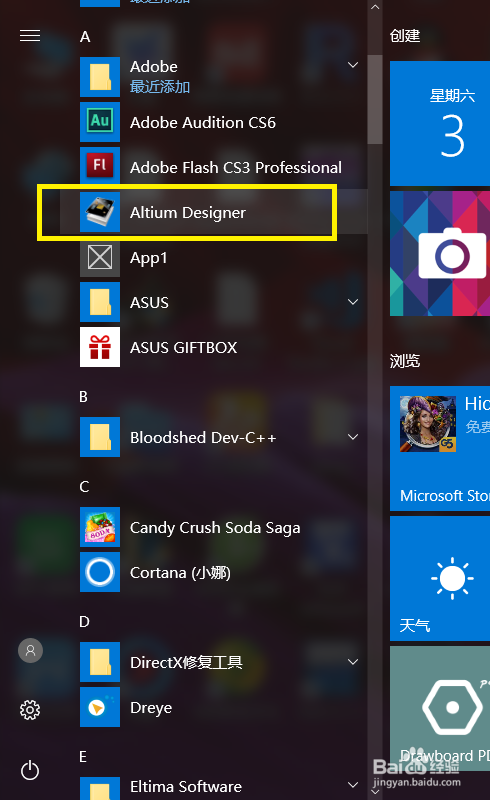
1、在开始栏找到AD2013的快捷方式,点击打开它。
AD如何设置PCB当前层高亮显示

2、打开AD2013后,进入到AD主界面,如果出现下面的对话框则直接点击OK。

AD如何设置PCB当前层高亮显示

AD如何设置PCB当前层高亮显示

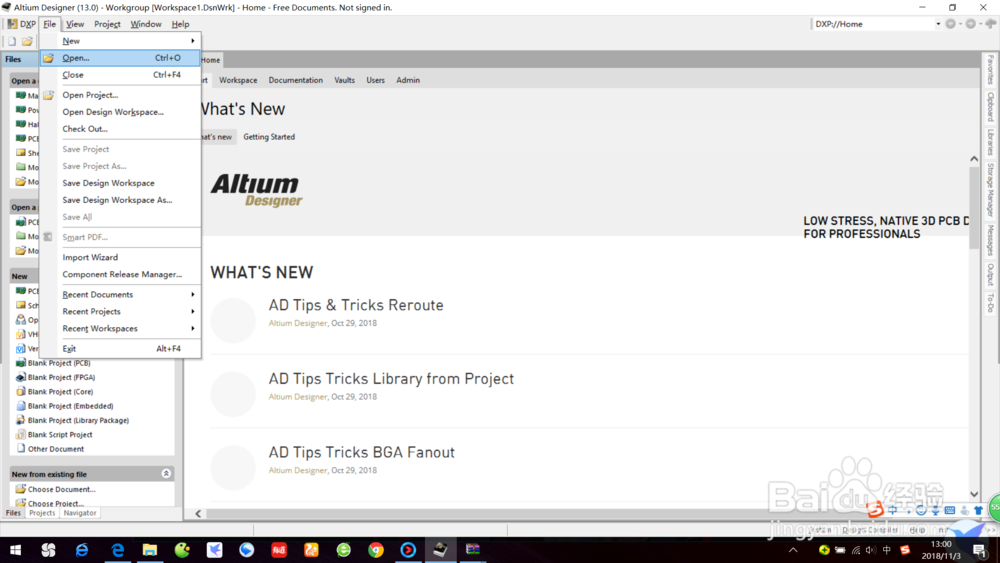
3、点击“File”->“Open”,准备打开文件。

AD如何设置PCB当前层高亮显示

4、在弹出的“Choose document to open”选中目标文件,点击“打开”。

AD如何设置PCB当前层高亮显示

5、PCB打开后,一般各个层都会是高亮显示,这样让人眼花缭乱,那么此时可点击“Shift + S”,注意此时应为英文输入法。

AD如何设置PCB当前层高亮显示

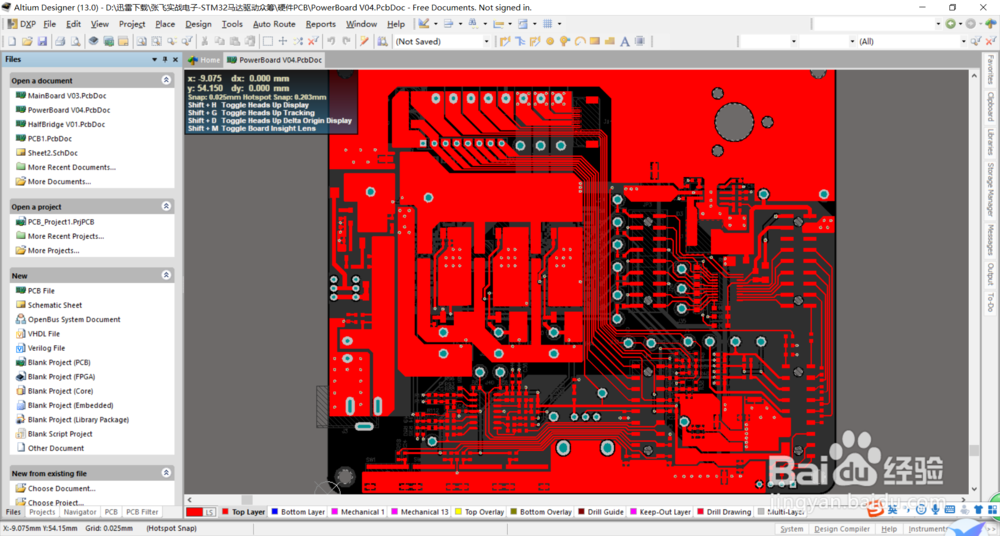
6、可以看到,当前选择的Top layer被高亮显示了,其它图层也没有隐藏,而是暗显示了。如果想切换为全部显示,可以再次在英文输入法下按“Shift + S”。
AD如何设置PCB当前层高亮显示

  • Altium Designer如何实现圆弧走线或圆弧铺铜?
  • AD软件如何捕捉元器件中心位置
  • AD怎么将原理图中选的元件在PCB中高亮显示
  • AD软件如何修改焊盘与覆铜的间距
  • AD软件在设计PCB时的几种敷铜形状及切换方式
  • 热门搜索
    黄芪的功效与作用及禁忌 硫磺皂的作用 老同是什么意思 蜂蜜什么时候喝好 什么电动车质量最好 槐花的功效与作用 藏红花的功效与作用及禁忌 知识产权出版社 黄芪和什么搭配最好 外貌描写的作用