1、第一步,选中编号后面的空格突然变大很多的文字部分,从开始出现空格大的地方开始选取,直到最后。

2、第二步,选中后,点击鼠标右键,选择段落选项,然后进入下一步。

3、第三步,选择段落面板中左下角的制表位,对格式进行调整。

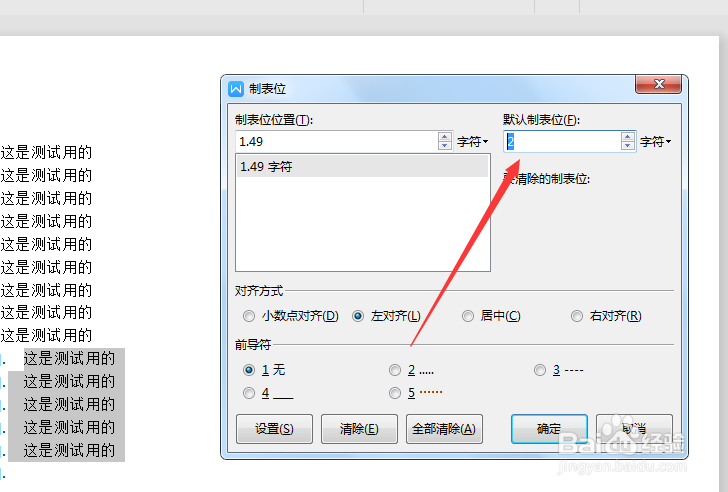
4、第四步,将选项中默认的制表位从原本的2字符修改为0字符,点击确定
5、第五步,点击确定后,查看源文档,格式正常,修改完毕,成功。

时间:2026-04-26 05:17:26
1、第一步,选中编号后面的空格突然变大很多的文字部分,从开始出现空格大的地方开始选取,直到最后。
2、第二步,选中后,点击鼠标右键,选择段落选项,然后进入下一步。
3、第三步,选择段落面板中左下角的制表位,对格式进行调整。
4、第四步,将选项中默认的制表位从原本的2字符修改为0字符,点击确定
5、第五步,点击确定后,查看源文档,格式正常,修改完毕,成功。
