PS如何快速制作一枚鼠年硬币

 时间:2026-04-24 10:46:12

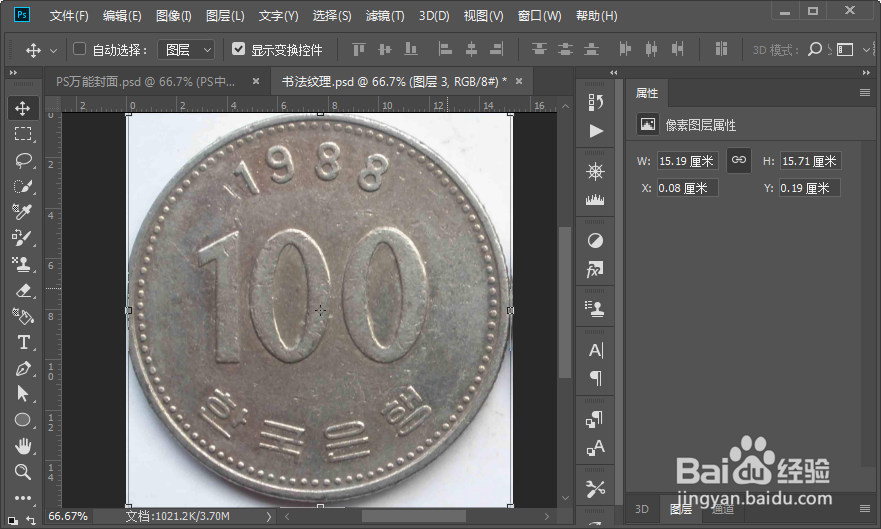
1、打开PS软件,然后打开一张硬币素材图片。
PS如何快速制作一枚鼠年硬币

2、使用索套工具,配合内容识别填充,把中间的图案去掉。

PS如何快速制作一枚鼠年硬币

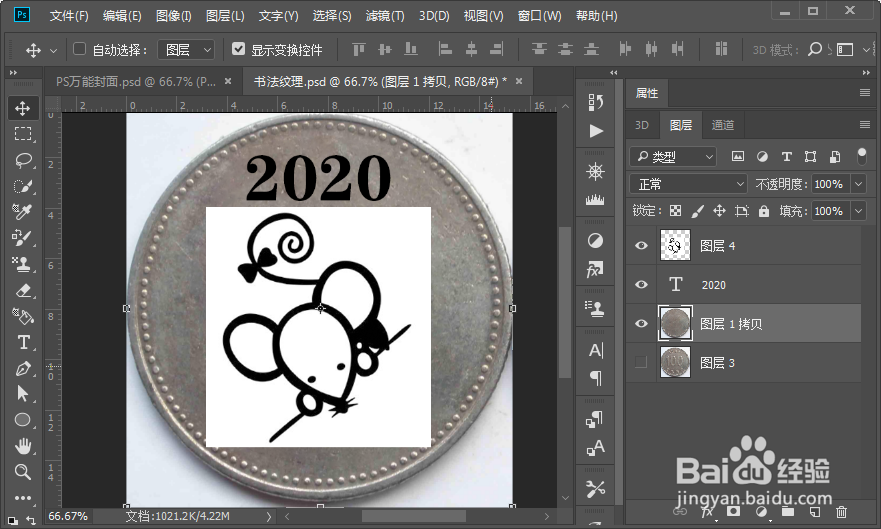
3、在硬币上方输入2020字样,设置颜色为黑色。

PS如何快速制作一枚鼠年硬币

4、导入一张老鼠的白底素材图片到文件中,调整好大小和位置。

PS如何快速制作一枚鼠年硬币

5、隐藏下面的硬币图层,并在老鼠图层下面建立一个白色图层,然后把文件保存为“纹理”的psd格式文件。
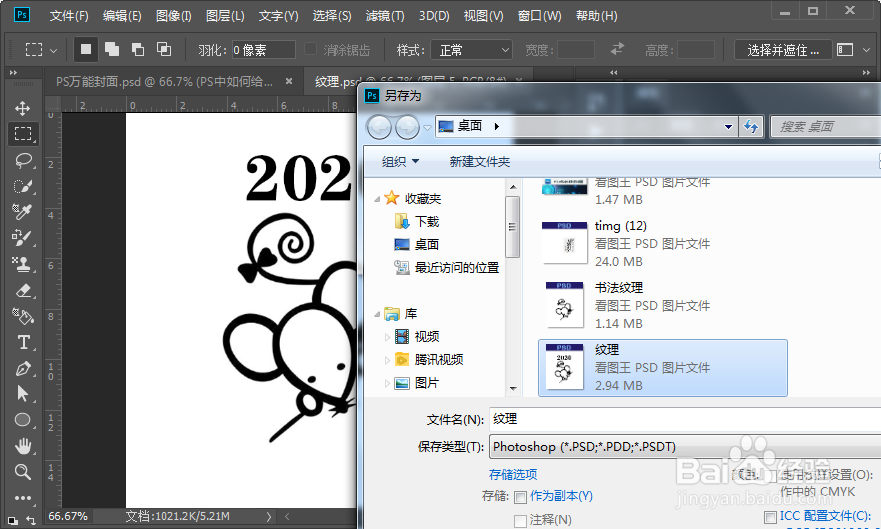
PS如何快速制作一枚鼠年硬币

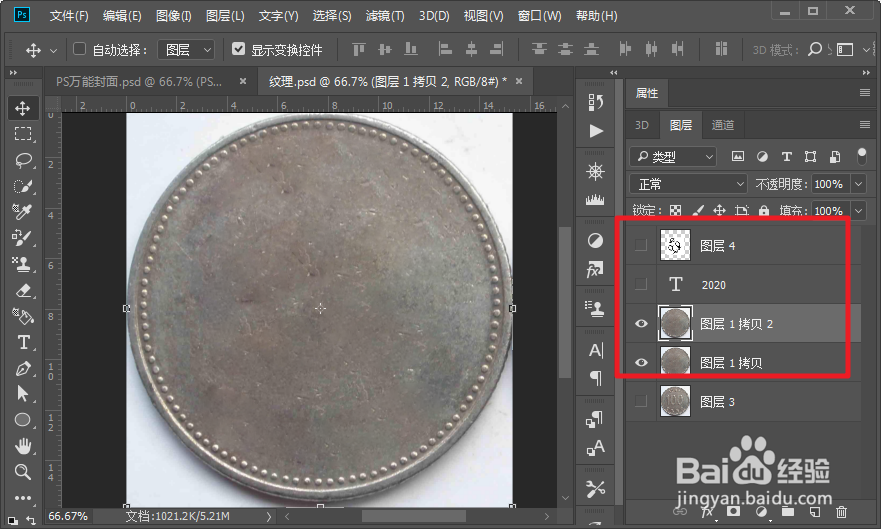
6、隐藏文字、老鼠和白色背景图层,显示硬币图层,把硬币图层复制一层。

PS如何快速制作一枚鼠年硬币

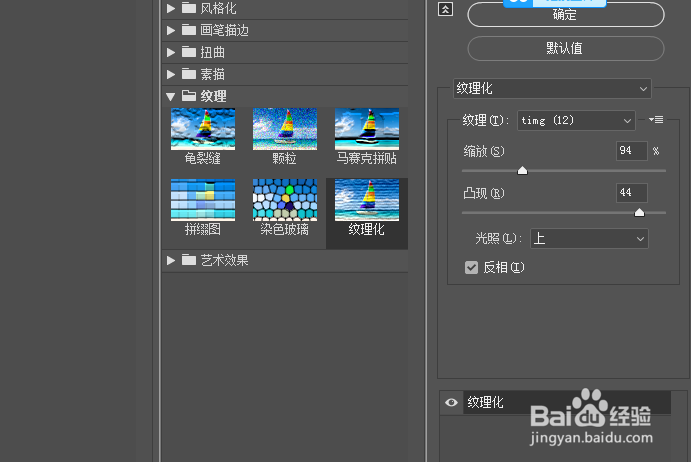
7、在菜单栏-滤镜-滤镜库-纹理中选择纹理化。

PS如何快速制作一枚鼠年硬币

8、给纹理载入前面保存的纹理文件,勾选反相,然后把凸现参数改为12左右。效果就完成了。

PS如何快速制作一枚鼠年硬币

PS如何快速制作一枚鼠年硬币

  • ps如何制作风的效果
  • ps如何制作浮雕文字
  • PS怎样将梅花图片制作具有画布肌理效果
  • 自学PS[10]:认识PS中的渐变工具及其使用
  • Adobe Photoshop CS6零基础入门教程第十一节
  • 热门搜索
    没带身份证如何坐高铁 空格符号怎么打 专业代码在哪里查询 尼康d810怎么样 拉血是怎么了 郑和下西洋起锚地是哪里 黄山旅游团 当当电子书怎么看 如何保护水资源 如何做鱼