PS插画的字体设计

 时间:2026-02-13 05:27:35

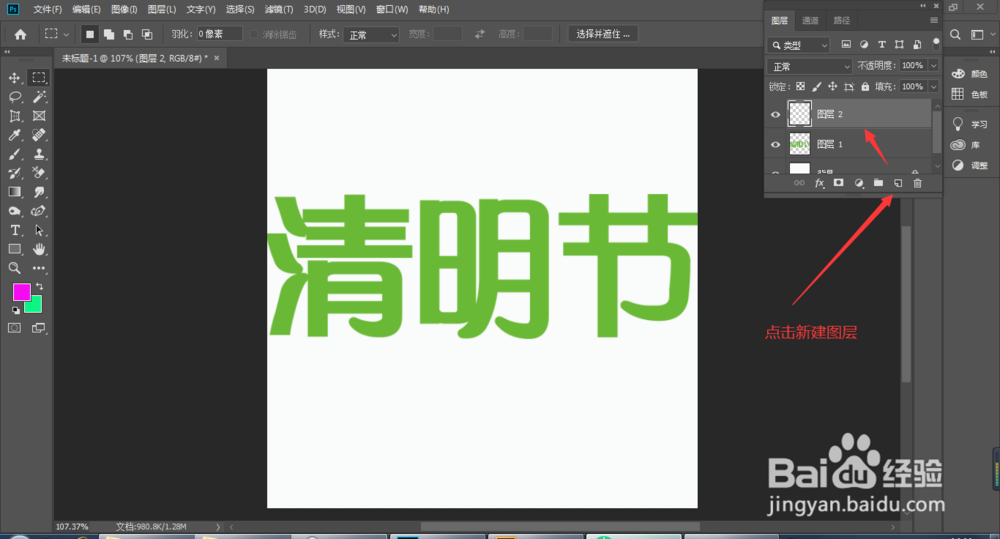
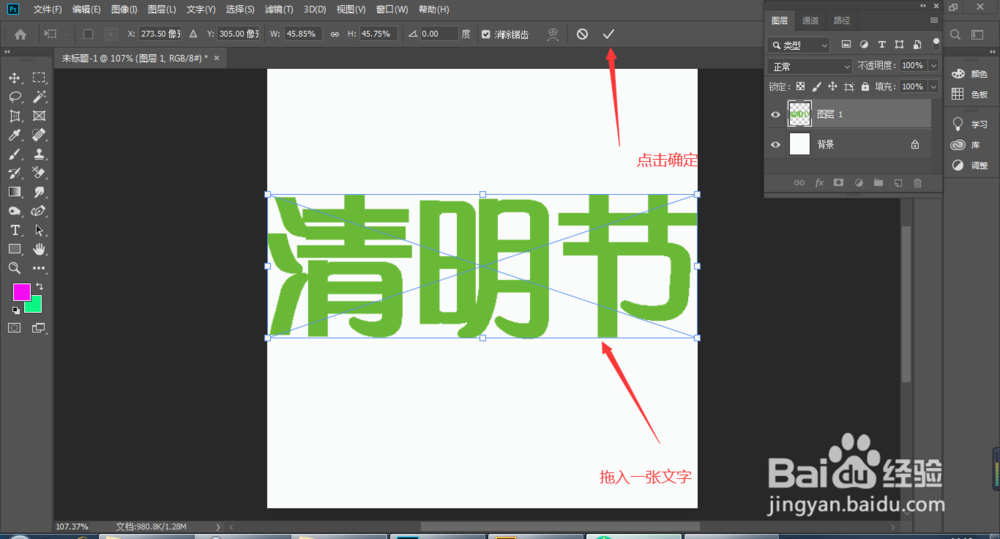
1、首先我们打开PS,新建一个画布,将我们的字体图片拖入。
PS插画的字体设计

2、然后新建一个图层。

PS插画的字体设计

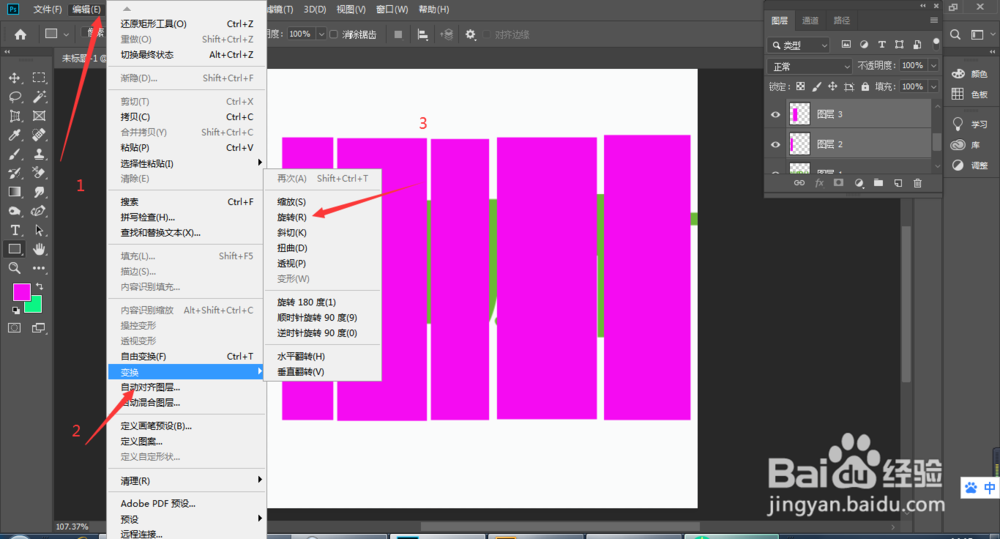
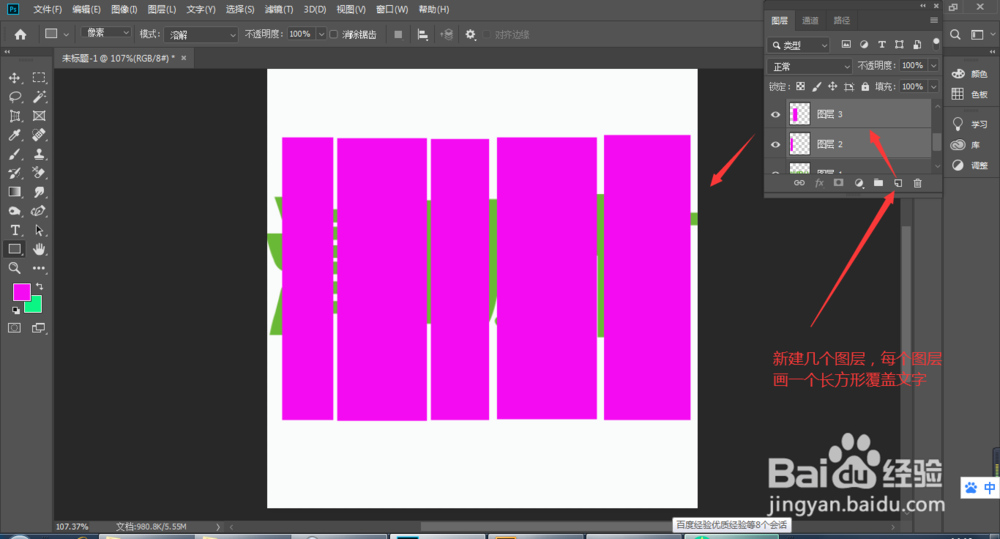
3、我们私用矩形工具绘制出几个矩形,每个矩形一个图层。然后选中这几个矩形的图层。
PS插画的字体设计

4、点击编辑——变换——旋转。

PS插画的字体设计

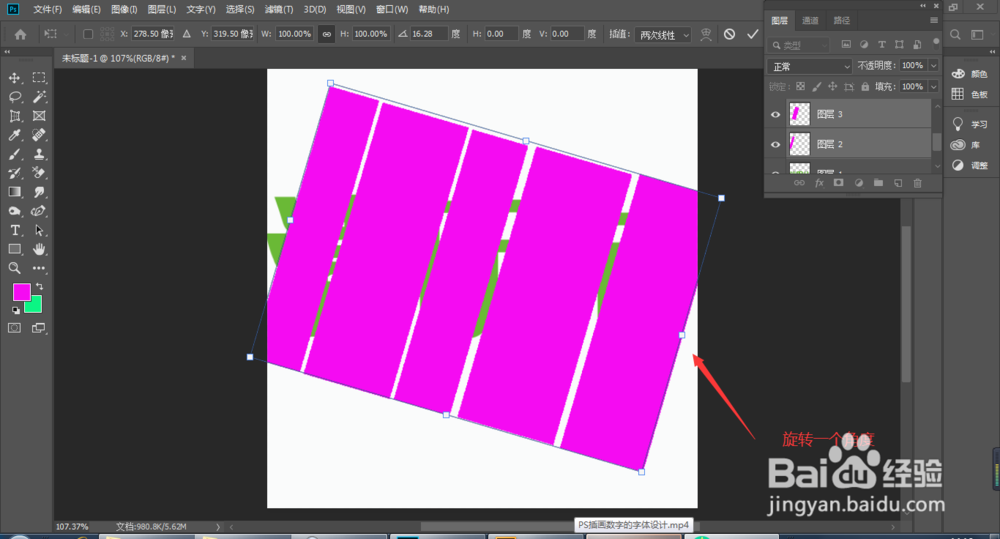
5、旋转一个角度,点击确定。

PS插画的字体设计

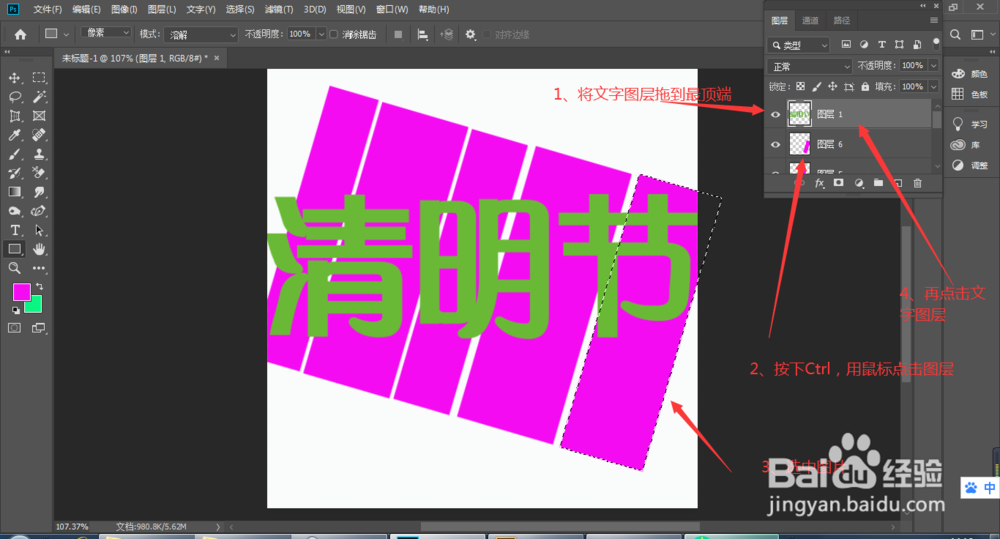
6、我们将字体图层拖到最顶部。然后按下Ctrl点选第一个矩形图层。选中矩形后,点回文字图层。
PS插画的字体设计

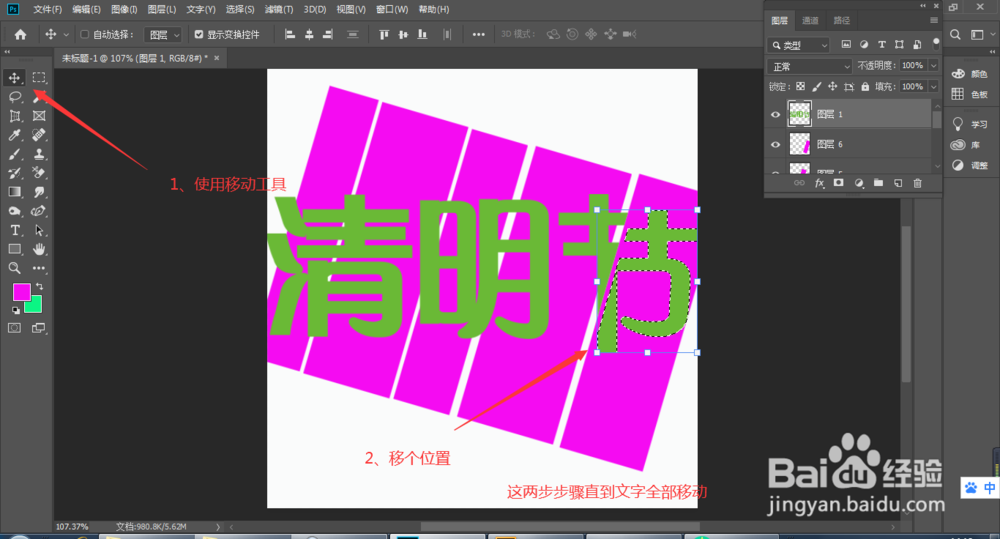
7、这个时候我们使用移动工具,将选中的部分右移点位置。后面的矩形都是这么操作,每次操作后将矩形图层删除。
PS插画的字体设计

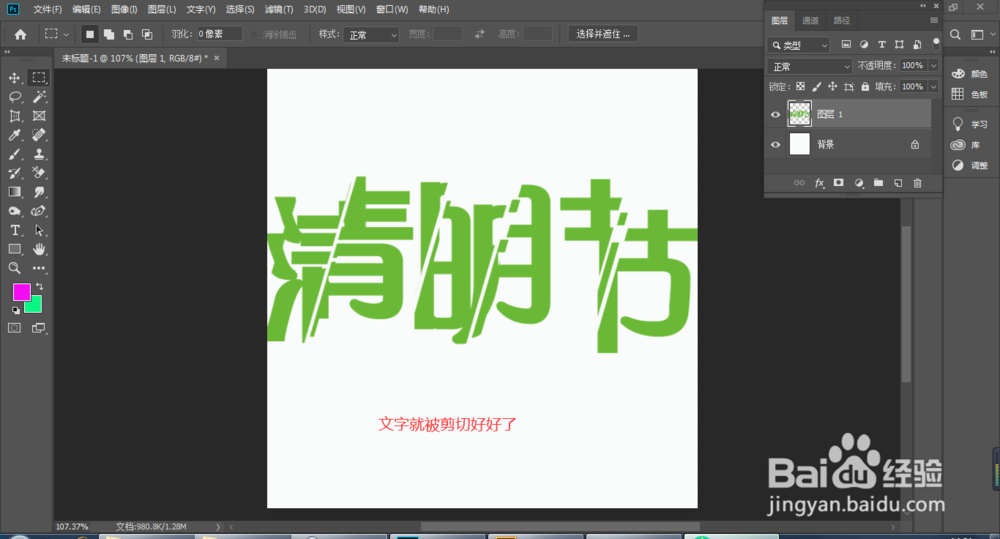
8、这样汉字就被我们切割了。

PS插画的字体设计

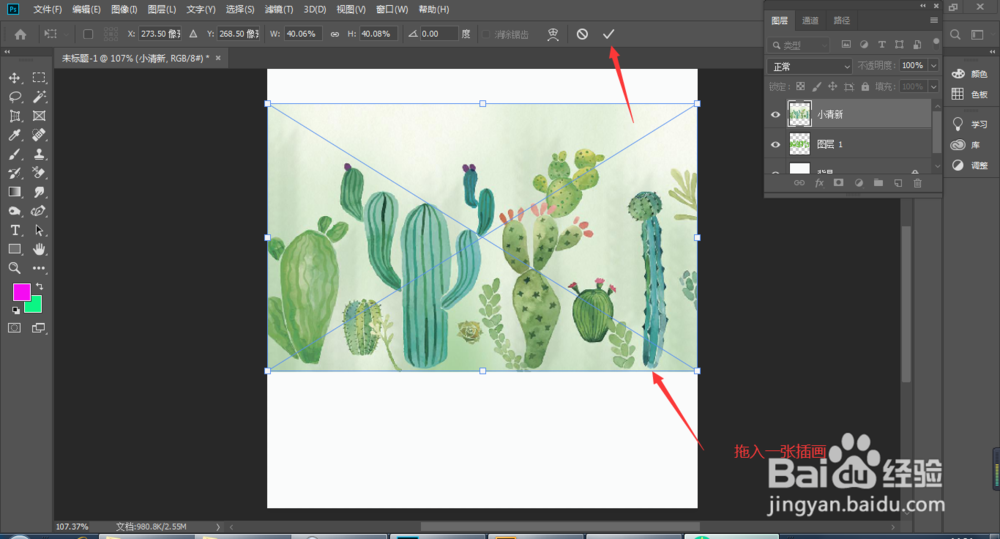
9、接下来我们拖入一张素材。点击确定。

PS插画的字体设计

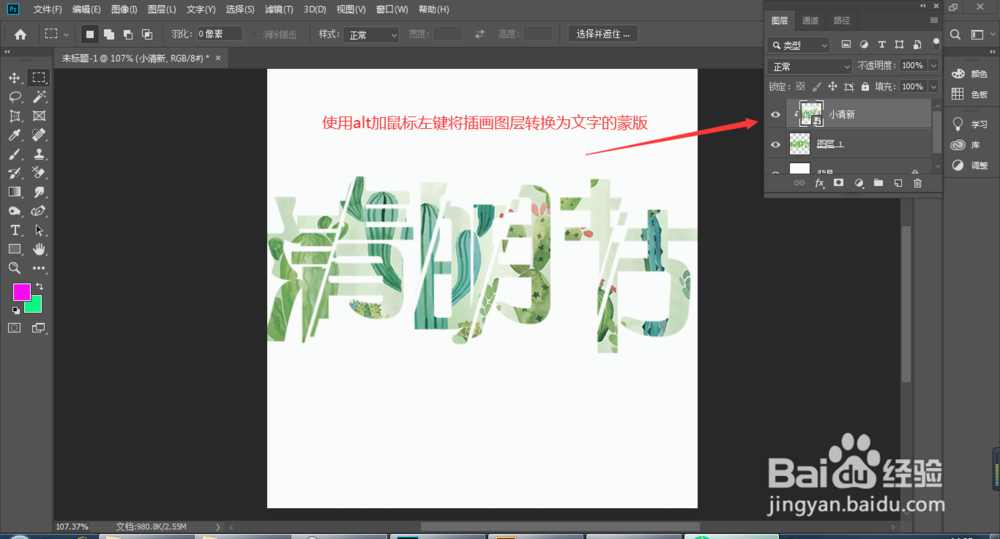
10、我们这个素材图层转换为文字图层的蒙版就好啦。

PS插画的字体设计

  • 如何用PS软件设计发光的灯泡
  • 草图大师如何在使用扩展程序形体弯曲?
  • ps怎样应用另一个psd中的效果
  • ps如何制作河面倒影效果?
  • 如何在PS中使用“拼贴”风格化效果?
  • 热门搜索
    手机大全报价 龙猫图片大全 湖北城市建设职业技术学院怎么样 日本邪恶漫画大全 梦幻西游怎么卖号 手心热是怎么回事 白带像豆腐渣怎么回事用什么药 怎么改变图片大小kb 网球肘最佳治疗方法 花椰菜怎么做好吃