WIN10怎么使用自带安全中心进行病毒扫描

 时间:2024-11-03 08:04:57

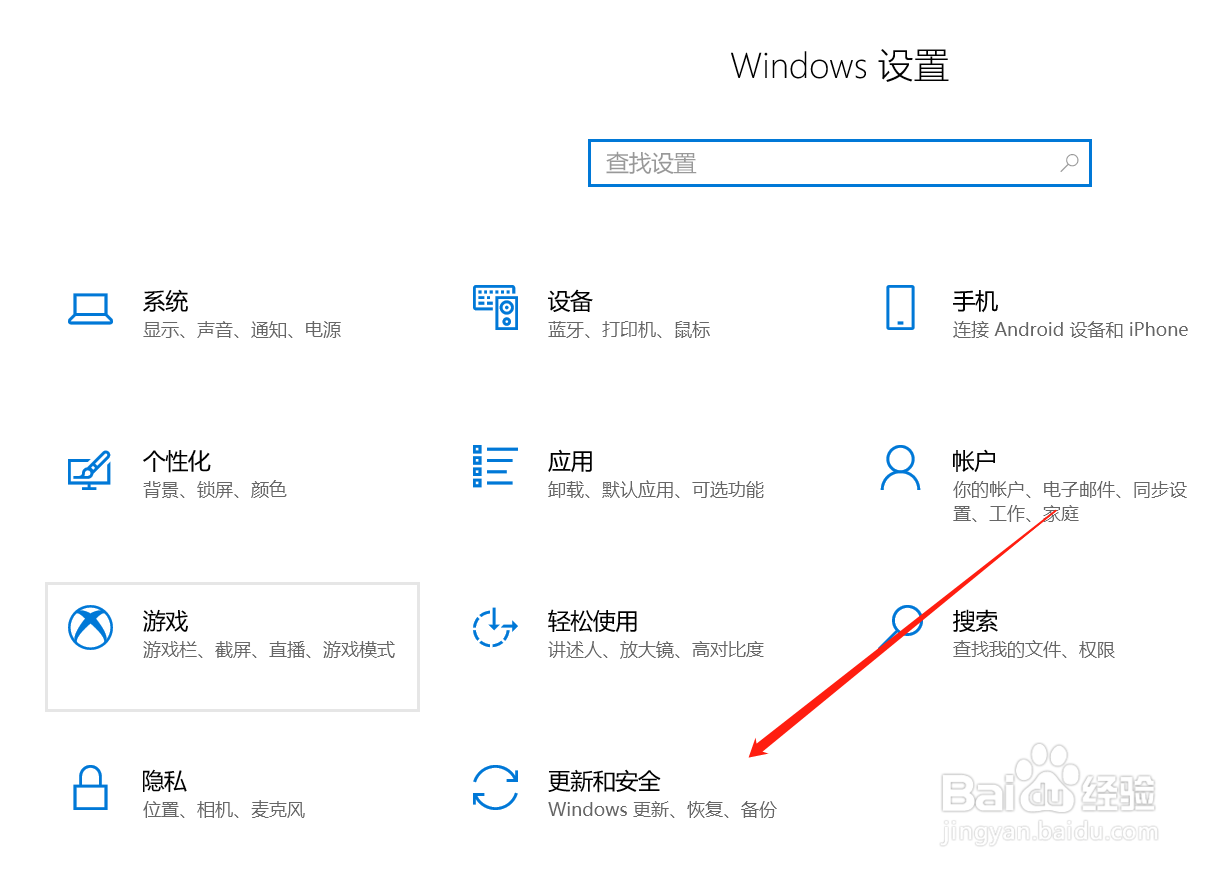
1、我们按下WIN+I组合键,弹出系统设置窗口,点击下方的“更新与安全”;
WIN10怎么使用自带安全中心进行病毒扫描

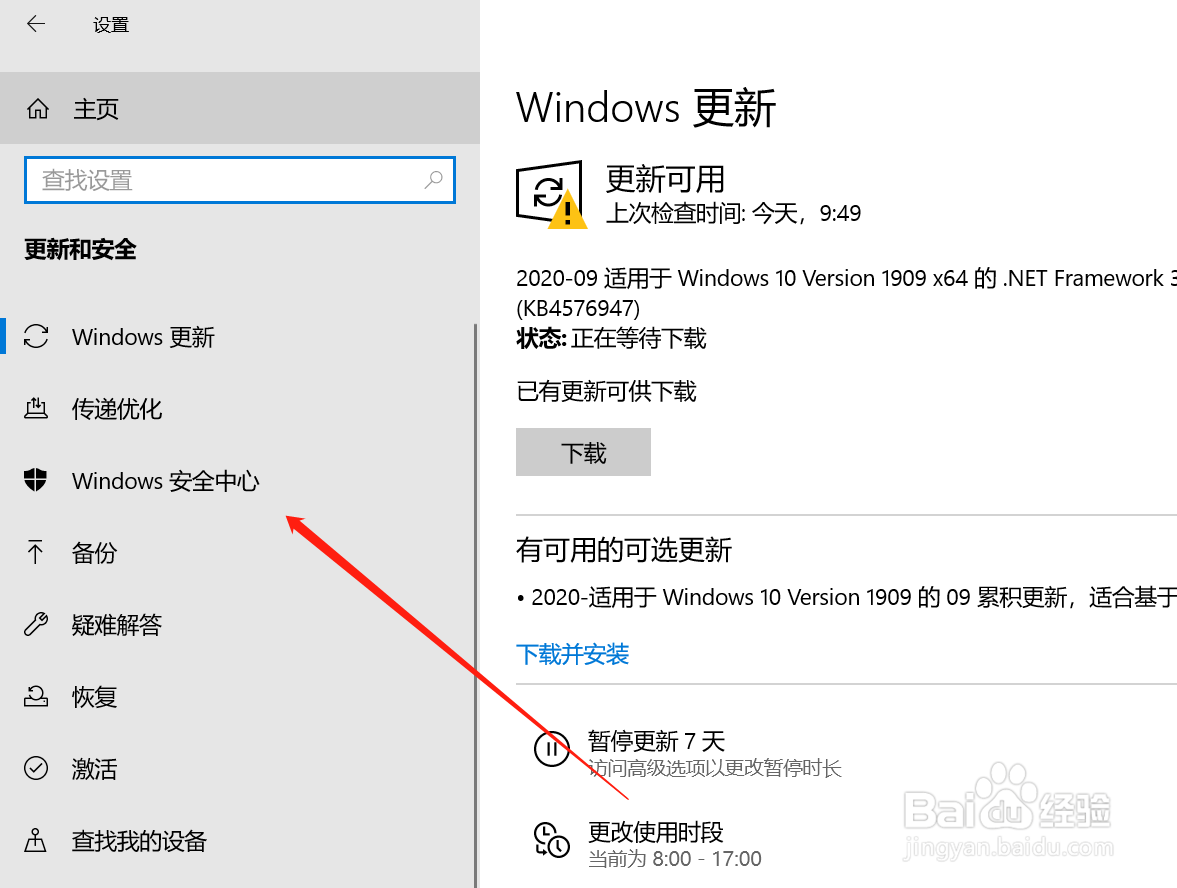
2、进入新页面,点击左侧列表的Windows 安全中心;

WIN10怎么使用自带安全中心进行病毒扫描

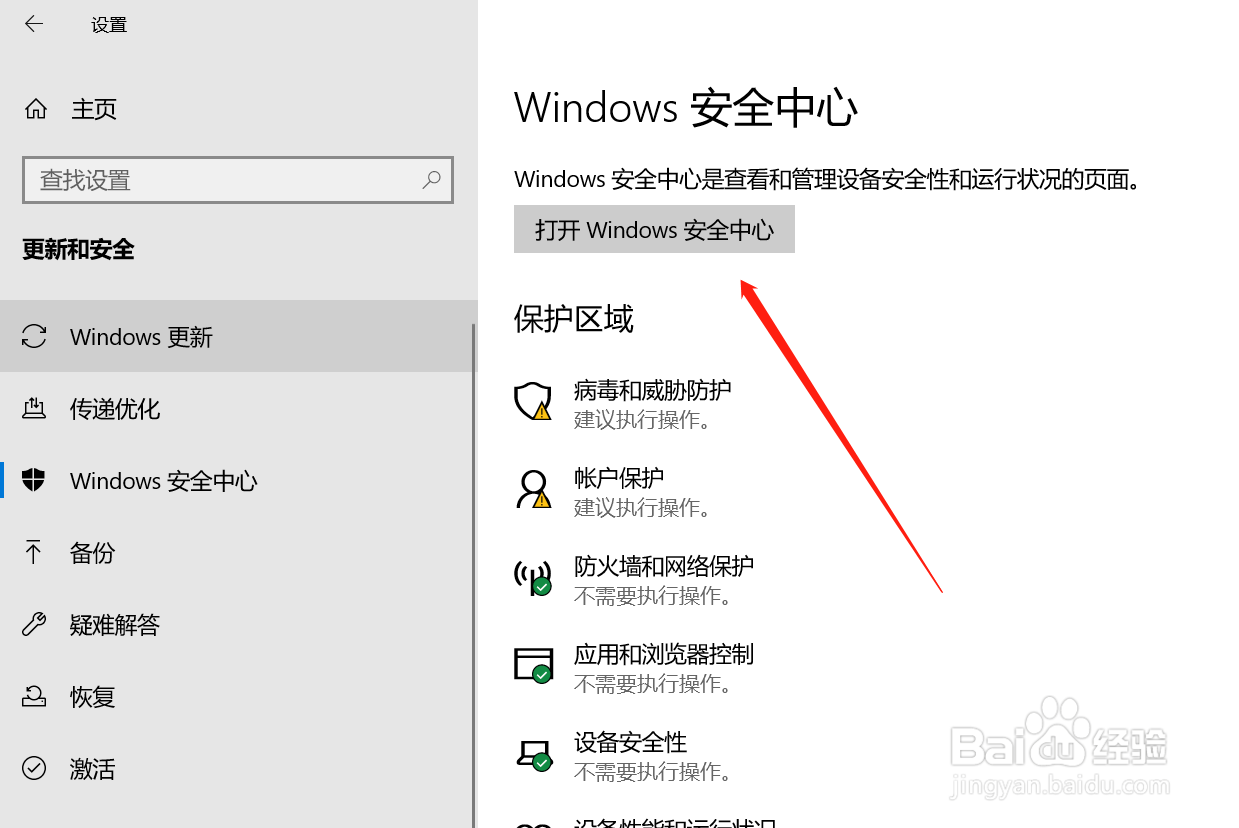
3、在右侧窗口里,我们点击一下“打开Windows 安全中心”;

WIN10怎么使用自带安全中心进行病毒扫描

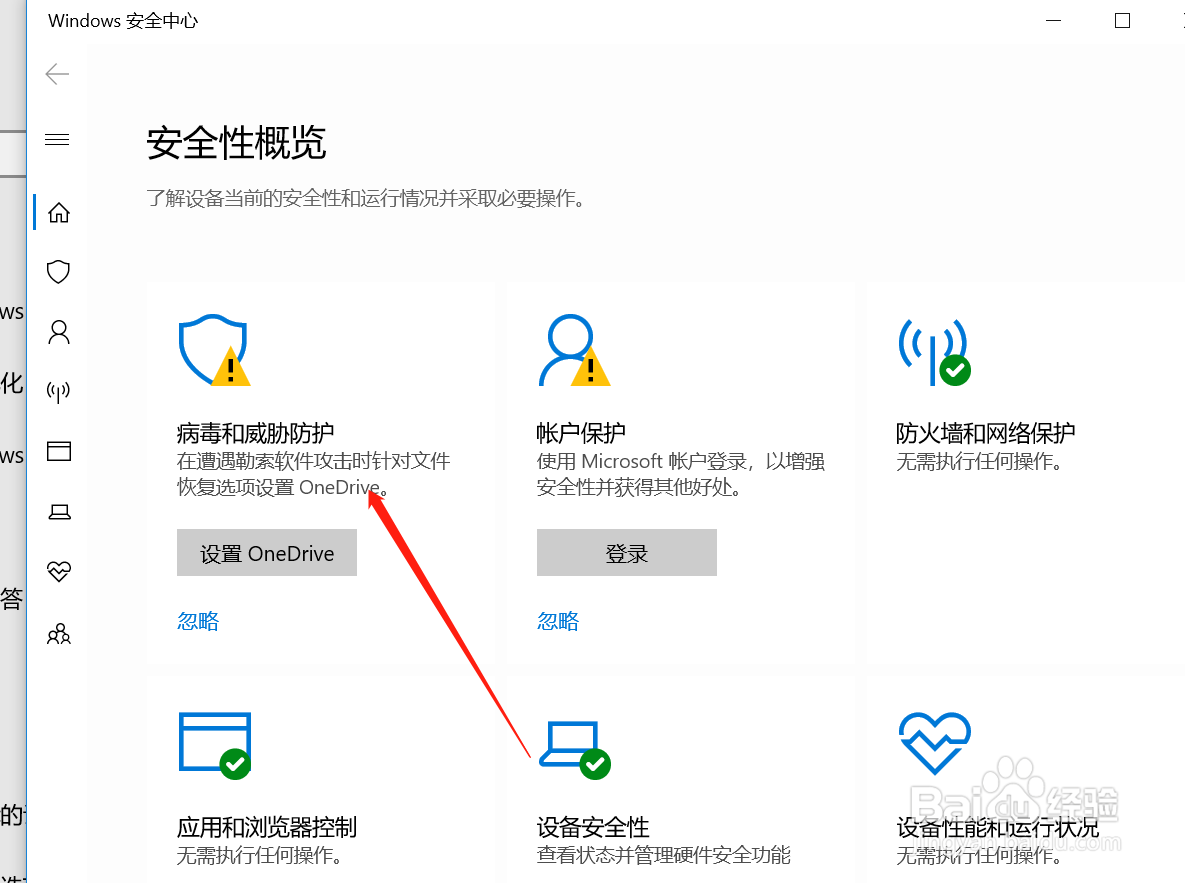
4、接着弹出新窗口,我们在安全性概览里面点击首选项“病毒和威胁防护”;

WIN10怎么使用自带安全中心进行病毒扫描

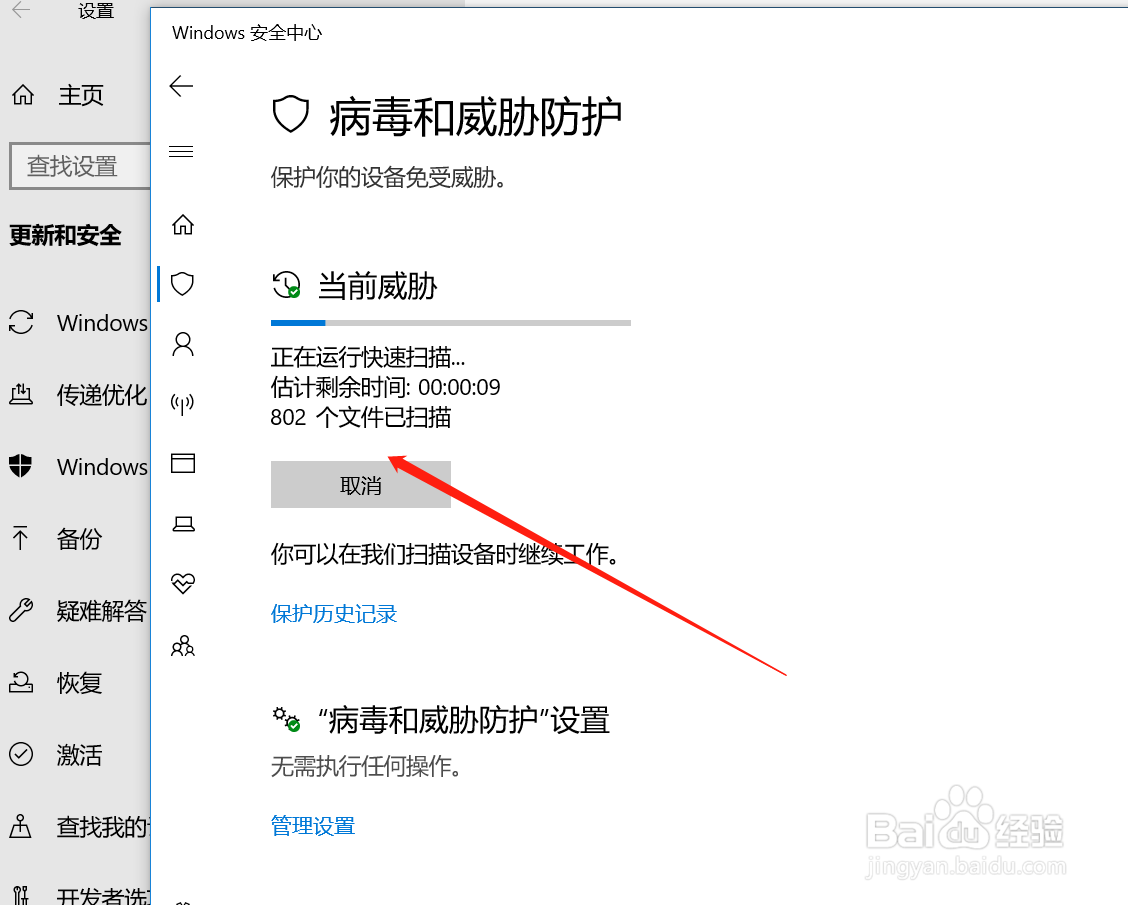
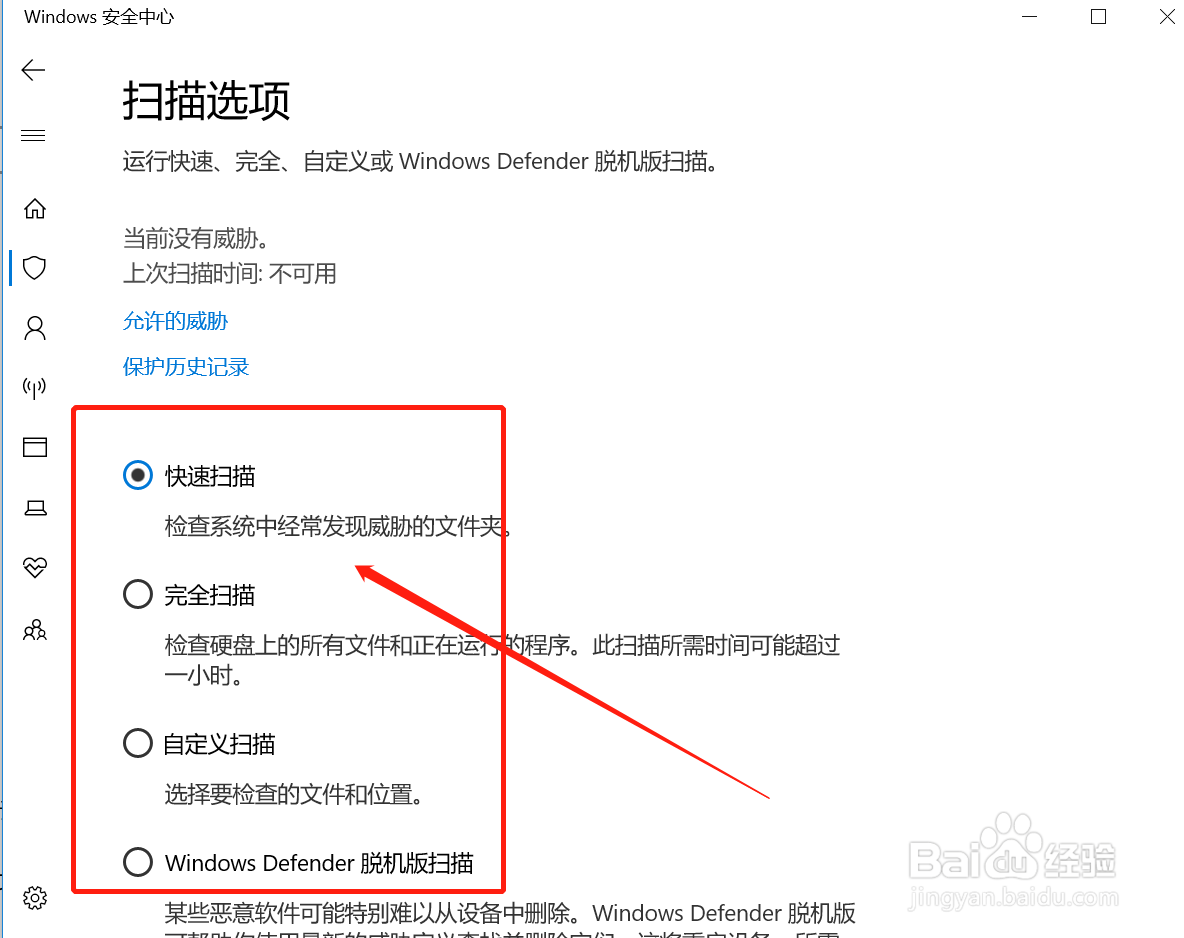
5、然后在新窗口中,看到当前威胁下方的扫描选项,里面有4种扫描方式:快速扫描、完全扫描、自定义扫描、Windows Denfender脱机版扫描;
WIN10怎么使用自带安全中心进行病毒扫描

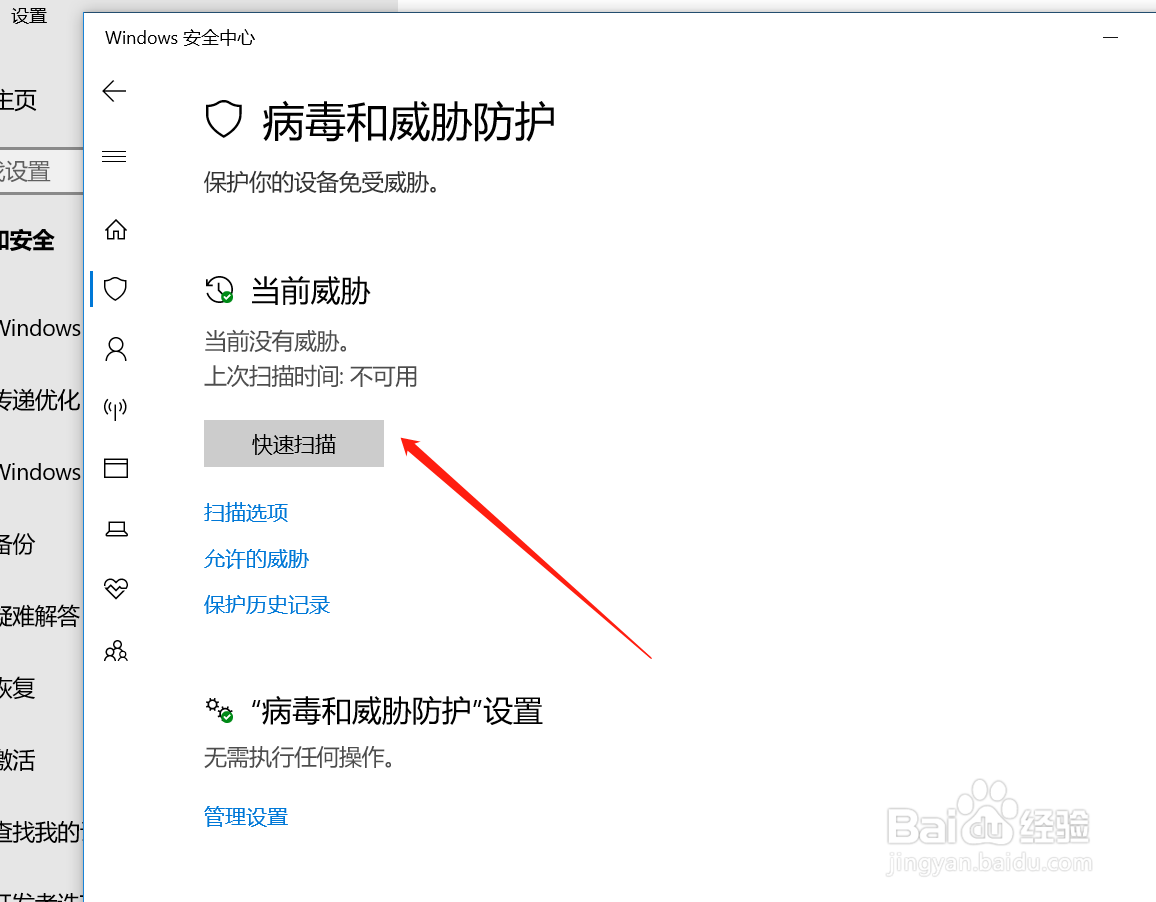
6、比如我们选择快速扫描,安全中心就会进入扫描阶段,需要耗费一段时间,等检测完成就能看到是否有病毒威胁了。
WIN10怎么使用自带安全中心进行病毒扫描WIN10怎么使用自带安全中心进行病毒扫描
  • Adobe 安装完成之前被中断,错误代码:150210
  • Win11提示管理员已阻止你运行此应用?
  • 错误代码0x80070422的解决方法
  • win10 office怎么卸载
  • 360安全卫士怎样设置电脑更流畅
  • 热门搜索
    松仁玉米的家常做法 鹌鹑蛋的做法家常做法 香菇饺子馅做法大全 羊鞭的做法 辣椒酱的家常做法 醋溜白菜的家常做法 番茄意大利面的做法 笔记本电脑开不了机怎么办 胃胀怎么办 番茄酱的做法大全