WPS怎么快速对选中区域的数字求和

 时间:2026-02-14 00:48:40

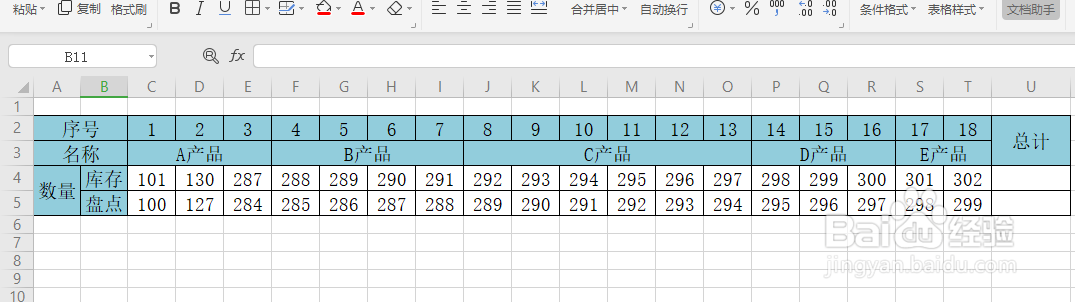
1、怎样快速的求和呢,以下几种简单的快来看一下:
WPS怎么快速对选中区域的数字求和

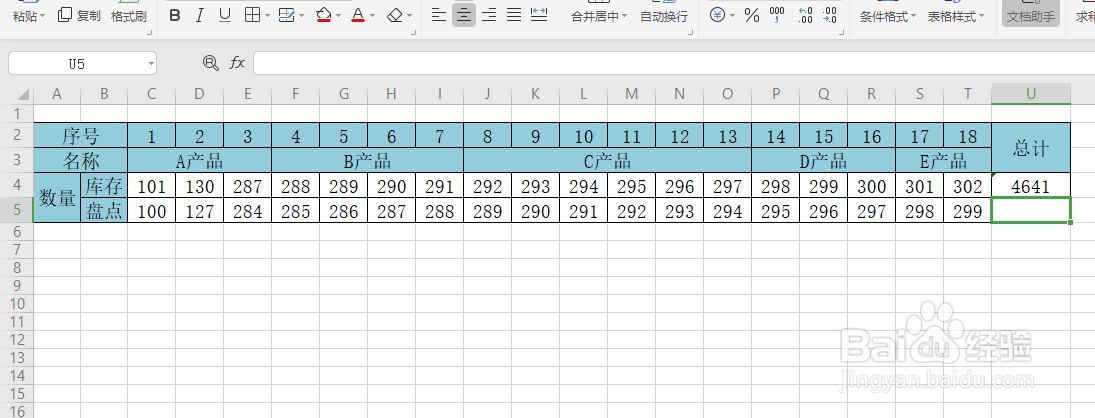
2、双击“总计”这一栏手动输入“=SUM()”将鼠标点击到“()”中间,然后点击“C4”单元格向后拉至“T4”单元格。

WPS怎么快速对选中区域的数字求和

3、点击键盘回车键(Enter)。完成!

WPS怎么快速对选中区域的数字求和

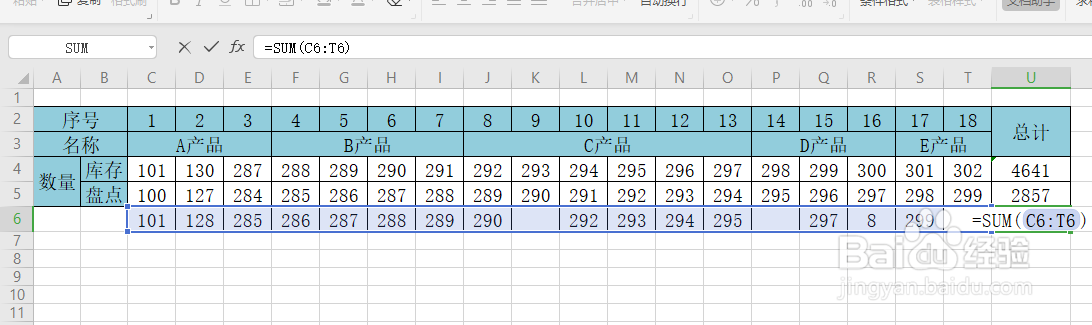
1、 假如我们只需要A、C、E产品求和。可以这样做:双击“总计”这一栏手动输入“=SUM()”将鼠标点击到“()”中间,按着键盘“Ctrl”不要松,选中要求和的内容后松手。
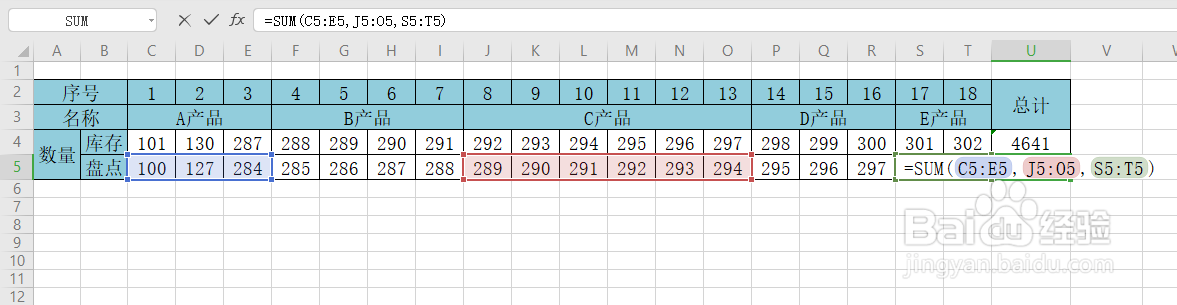
WPS怎么快速对选中区域的数字求和

2、点击键盘回车键(Enter)。完成!

WPS怎么快速对选中区域的数字求和

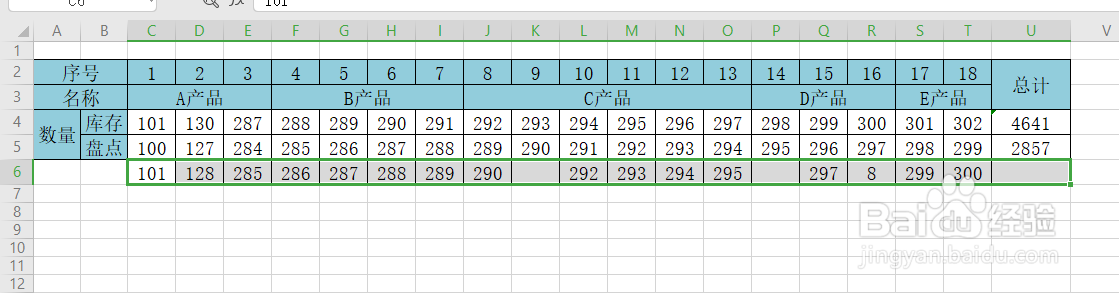
1、选中内容后,(从C6单元格拉到U6单元格)找到“开始”一栏中的“求和”键,点击。
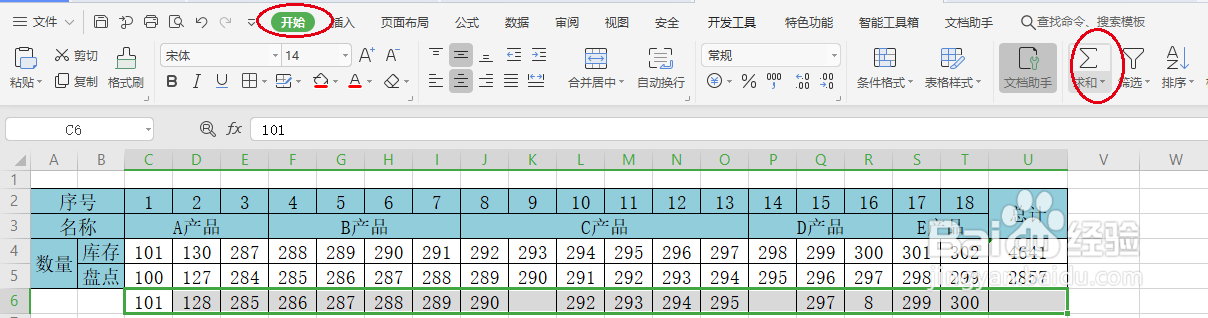
WPS怎么快速对选中区域的数字求和

2、完成

WPS怎么快速对选中区域的数字求和

  • wps表格数值快速减少小数位数?
  • excel怎么求和一行带人民币符号的数值
  • wps多行求和怎么操作
  • wps表格怎么套用求和公式自动求和
  • excel多位置怎么求和
  • 热门搜索
    集合的表示方法 骨结核的治疗方法 包子馅做法大全 手擀面怎么做好吃 炒土豆丝怎么做好吃 老坛酸菜的腌制方法 足跟骨刺的治疗方法 西安理工大学怎么样 ppt目录怎么做 黑猫男友的逗弄方法