如何提取Excel表格里的身份证后几位数

 时间:2024-10-13 21:14:59

1、用鼠标点击身份证号码后面的某个表格框,如图

如何提取Excel表格里的身份证后几位数

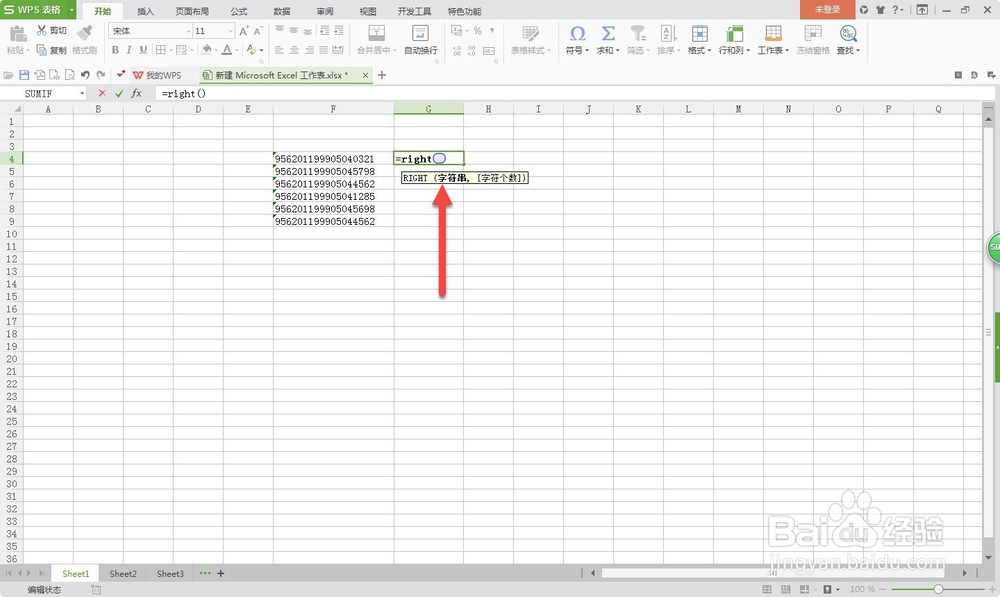
2、在表格框里输入=right( ) ,如图

如何提取Excel表格里的身份证后几位数

3、将鼠标移动到括号里点击一下,括号颜色变成紫色,如图

如何提取Excel表格里的身份证后几位数

4、点击身份证号码所在的位置F4,如图

如何提取Excel表格里的身份证后几位数

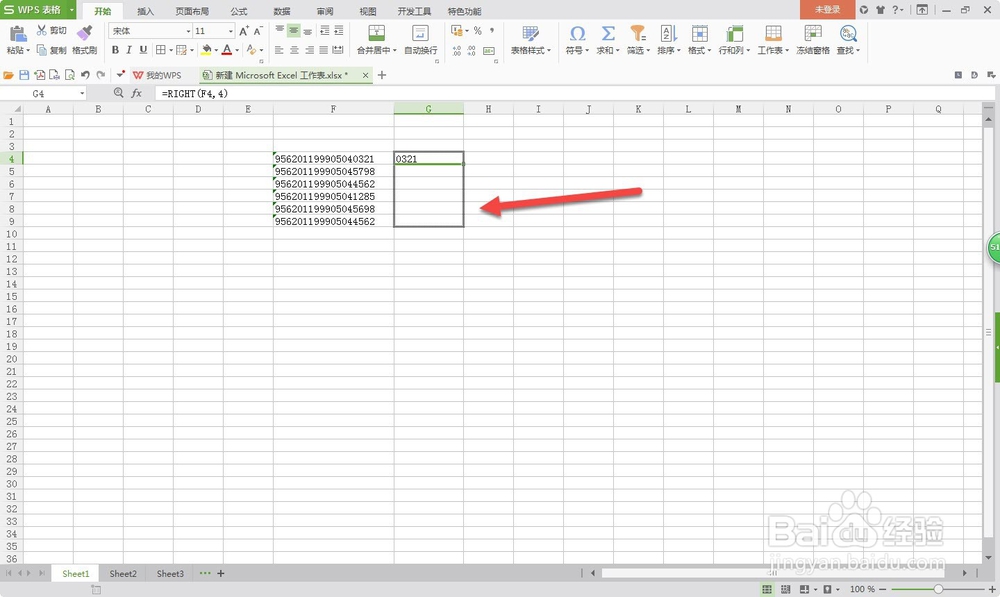
5、输入的=right( )里自动输入F4,这时我们在F4后输入“,4”,代表取身份证号码后4位,如果取5位,就输入“,5“

如何提取Excel表格里的身份证后几位数

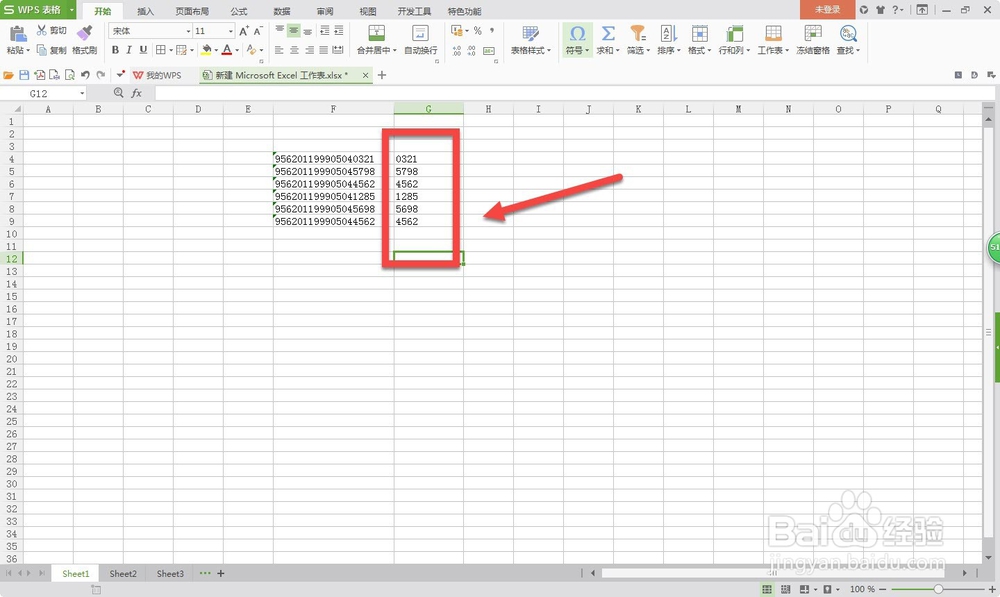
6、按键盘回车键后,F4框取号码成功。将鼠标放在G4框上往下拖动,则余下的身份证号码后4位用相同的公式直接取号。
如何提取Excel表格里的身份证后几位数如何提取Excel表格里的身份证后几位数
  • excel 小技巧 如何提取身份证后4位
  • 身份证号提取出生日期
  • WPS表格怎么提取身份证号后六位?
  • 数字转换为日期格式
  • Excel如何快速提取身份证信息
  • 热门搜索
    北京电子科技职业学院怎么样 英语论文题目大全 兰草怎么养 痛经应该怎么办 额头长痘痘怎么调理 海报图片大全 读书名言警句摘抄大全 射多了会怎么样 剪纸图案大全 怎么锻炼口才