EXCEL工作表内如何使用ASIN函数?

 时间:2026-02-16 15:13:15

1、首先新建一个EXCEL工作表,鼠标右键,选择新建,选择新建EXCEL工作表;或者打开已建好的工作表。
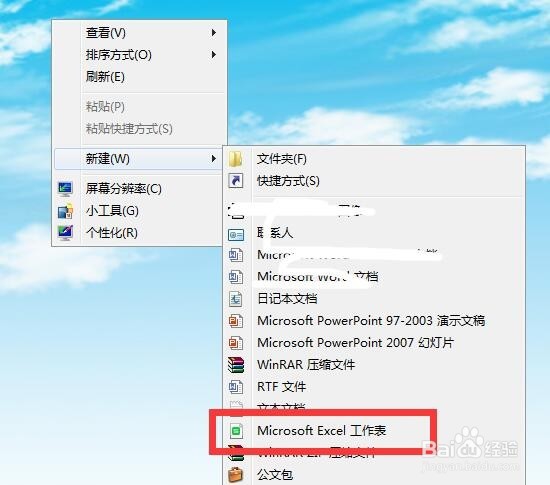
EXCEL工作表内如何使用ASIN函数?

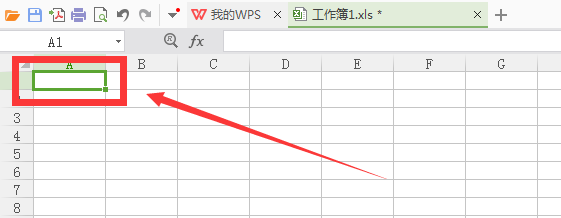
2、在excel工作表内,使用鼠标左键点击需要输入函数的单元格,如,点击单元格A12。

EXCEL工作表内如何使用ASIN函数?

3、鼠标左键点击需要输入函数的单元格后,可以在单元格内直接输入“ASIN”函数,根据提示规则将“ASIN”函数补充填写完整。
EXCEL工作表内如何使用ASIN函数?

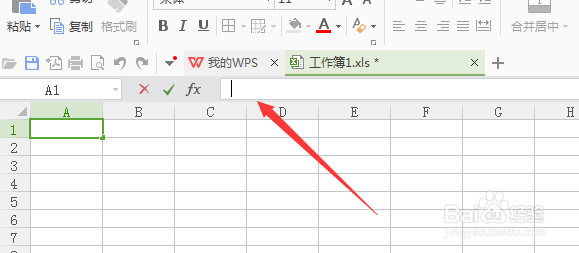
4、也可以在excel工作表中的上面部分,fx编辑栏内,输入“ASIN”函数,根据提示规则将“ASIN”函数补充填写完整。
EXCEL工作表内如何使用ASIN函数?

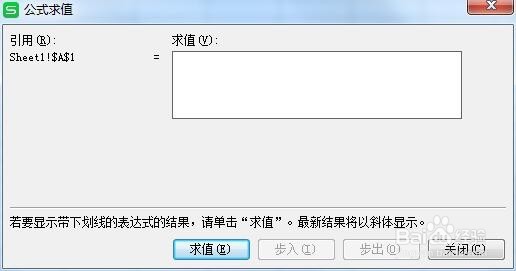
5、函数书写完成后,可以直接敲击键盘上的ENTER键,完成函数的输入,之后单元格内就会自动出现出结果。
EXCEL工作表内如何使用ASIN函数?

6、“ASIN”函数在生活工作与学习中,有很多用途,使用得当可以让工作、生活与学习更加省时省力,减轻工作量。
EXCEL工作表内如何使用ASIN函数?

  • excel输入根号怎么做
  • Excel如何在单元格中输入4次方
  • excel平方公式怎么输入
  • 在excel中如何使用计算公式开根号
  • 开根号在excel里面如何打出来?
  • 热门搜索
    八珍益母丸的功效与作用 神态描写的作用 西地兰的作用 f12键的作用 运动会口号霸气押韵 缩泉丸的功效与作用 运动会三级跳加油稿 牛蒡根的功效与作用 京剧脸谱白色代表什么 毕业礼物送什么给男生