1、首先,我们在PS中打开如图所示的图片,发现其中的人物衣服上有水印文字。

2、在此我们利用选区工具对水印文字进行选择,点击”色彩范围“项,并在弹出的窗口中,设置”容差“,点击”确定“按钮。
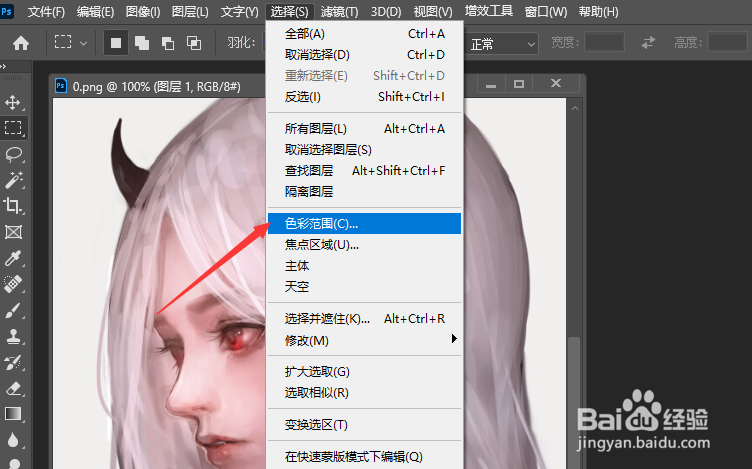

3、此时会发现人物图片中的水印文字被选中。

4、接下来点击”扩展选区“项,将选区扩展2像素。

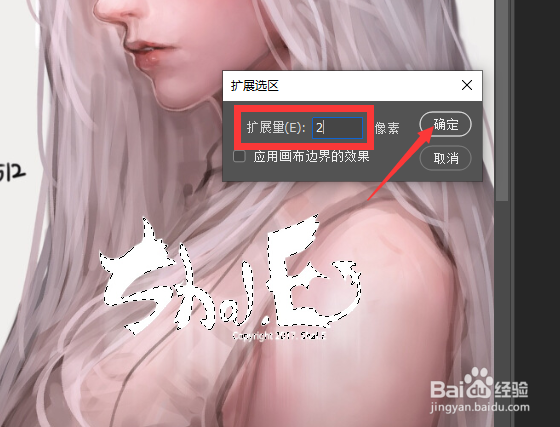
5、然后点击”内容识别填充“项,在弹出的窗口中点击”确定“按钮。


6、最后就可以实现水印文字的删除操作了。在此对比一下前后效果:

时间:2026-04-23 22:55:52
1、首先,我们在PS中打开如图所示的图片,发现其中的人物衣服上有水印文字。
2、在此我们利用选区工具对水印文字进行选择,点击”色彩范围“项,并在弹出的窗口中,设置”容差“,点击”确定“按钮。
3、此时会发现人物图片中的水印文字被选中。
4、接下来点击”扩展选区“项,将选区扩展2像素。
5、然后点击”内容识别填充“项,在弹出的窗口中点击”确定“按钮。
6、最后就可以实现水印文字的删除操作了。在此对比一下前后效果:
