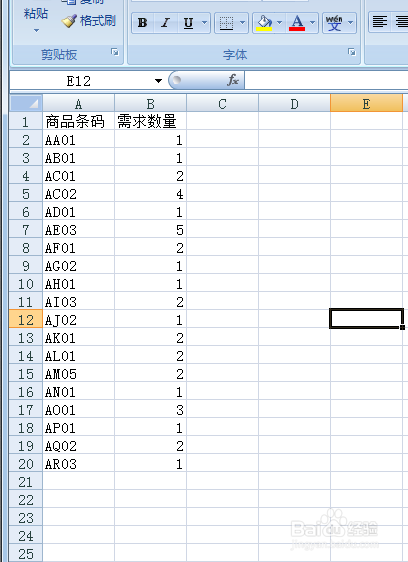
1、先准备好我们要进行扫描核对的原始数据,图中称其为需求数据,尽量将需要扫描的条码放于表格的第一列
2、在当前工作薄下新建一个表格,图中称其为“扫描表”,为了容易理解,我们在第一列加上相应的列名:“此列扫描条码”,“已扫描数量”,“需要数量”,“判定(辅助)”

3、分别在B2,C2,D2三列添加相应公式:
B2=IF(LEN(A2)>0,COUNTIFS(A2:$A$2,A2),"")
C2=IFERROR(VLOOKUP(A2,需求表!$A:$B,2,FALSE),"")
D2=IF(AND(LEN(B2)>0,LEN(C2)>0),IF(B2=C2,"OK",IF(B2>C2,"扫多了","还不够")),"")

4、选中A到D列后,Excel的开始菜单-样式-条件格式中,选择新建规则
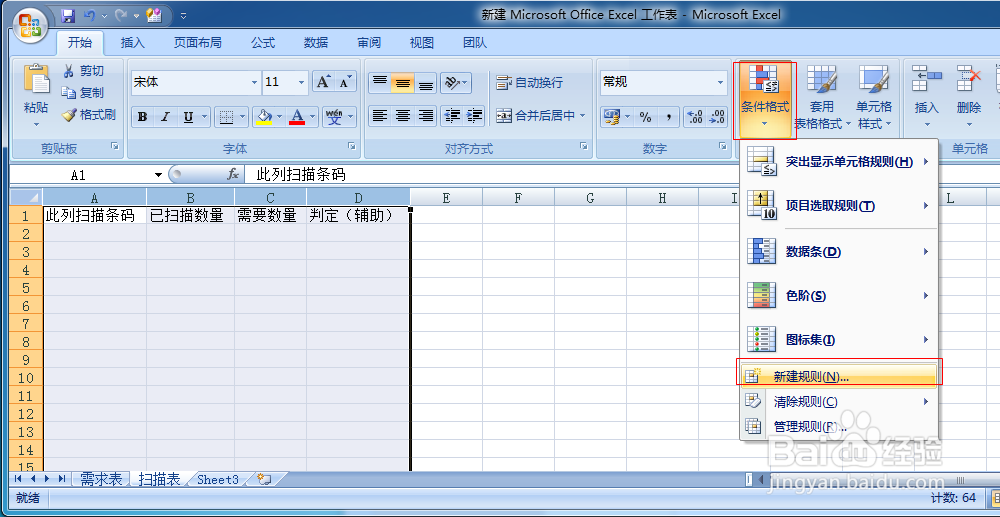
5、选择“使用公式确定要设置格式的单元格”,然后在“为符合此公式的值设置格式(o)”下面输入“=$D1="OK"”(输入时请忽略掉最外层的中文件双引号),然后点击确定

6、上一步点击确定后,将显示此界面,可以看到刚设置的作用域为$A:$D这四列。这一步的意思是,如果当前扫描商品的已扫描数量已与需求表格完全一致,且当前行A到D这四个单元格将变成我们设置成的绿色。

7、根据第6步的方法将“扫多了”和“还不够”的情况也设置好颜色和区域

8、然后我们在“扫描表”的第一列扫描我们的实物货品就可以了。

