怎样设置VS字体、背景、显示行编号、显示工具箱

 时间:2026-02-13 15:26:17

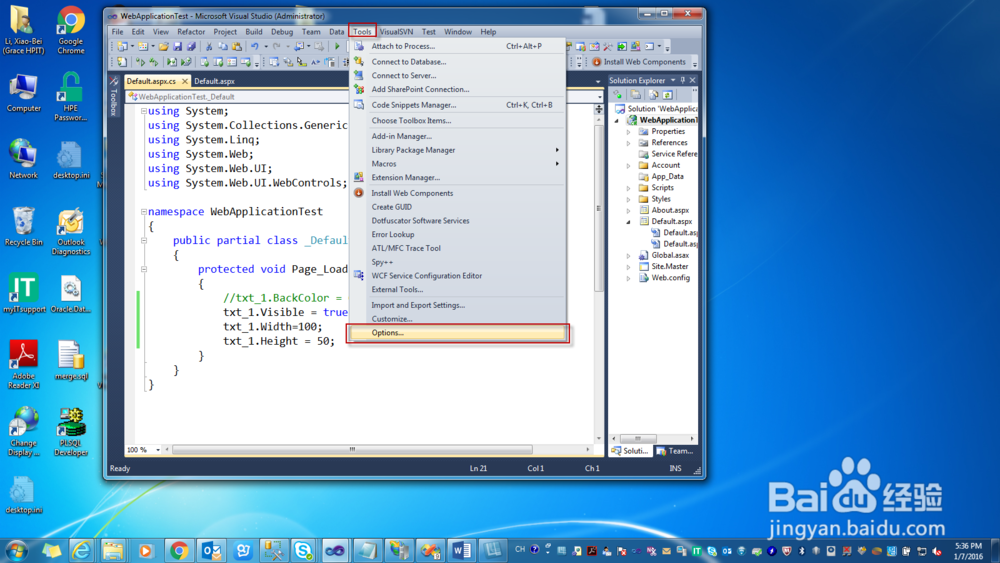
1、打开VS软件,在导航栏Tool的菜单中选中Option,如图所示:
怎样设置VS字体、背景、显示行编号、显示工具箱

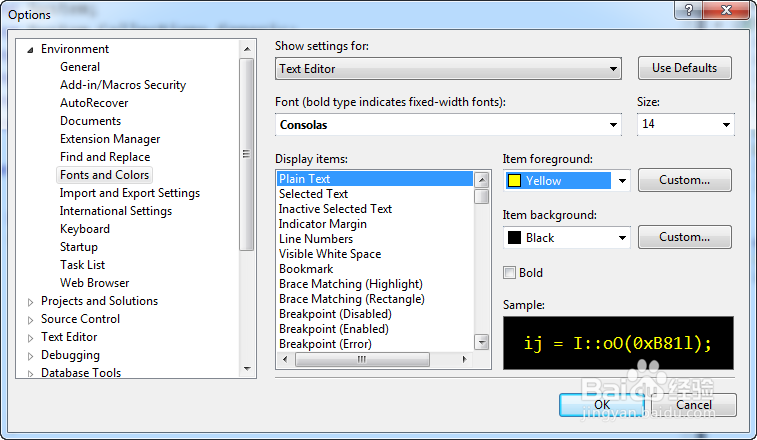
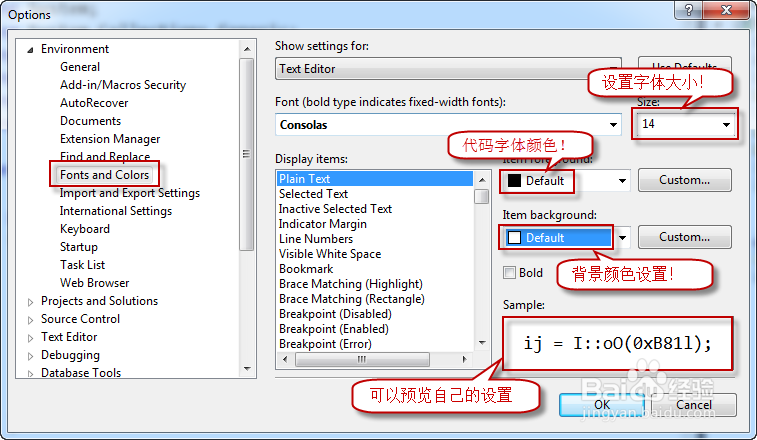
2、弹出Option的对话框,选择Environment列表下的Fonts and colors,在其中对文本的字体大小颜色以及背景色做出自己想要的设置,如下图所示:
怎样设置VS字体、背景、显示行编号、显示工具箱

3、如下图所示是我们所做的一个例子设置:

怎样设置VS字体、背景、显示行编号、显示工具箱

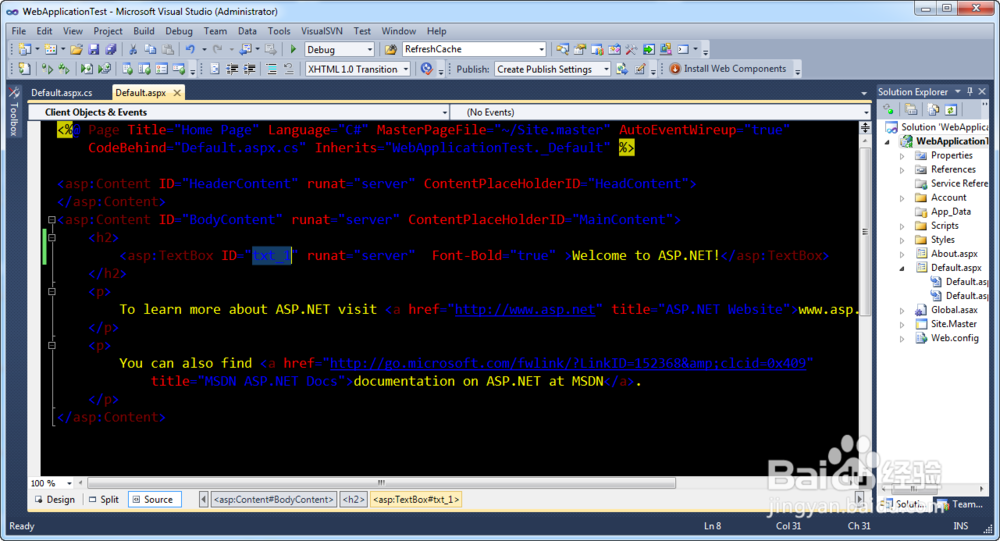
4、最终的预览结果如下:

怎样设置VS字体、背景、显示行编号、显示工具箱

1、同样是在VS工具栏Tool的菜单中点击option:

怎样设置VS字体、背景、显示行编号、显示工具箱

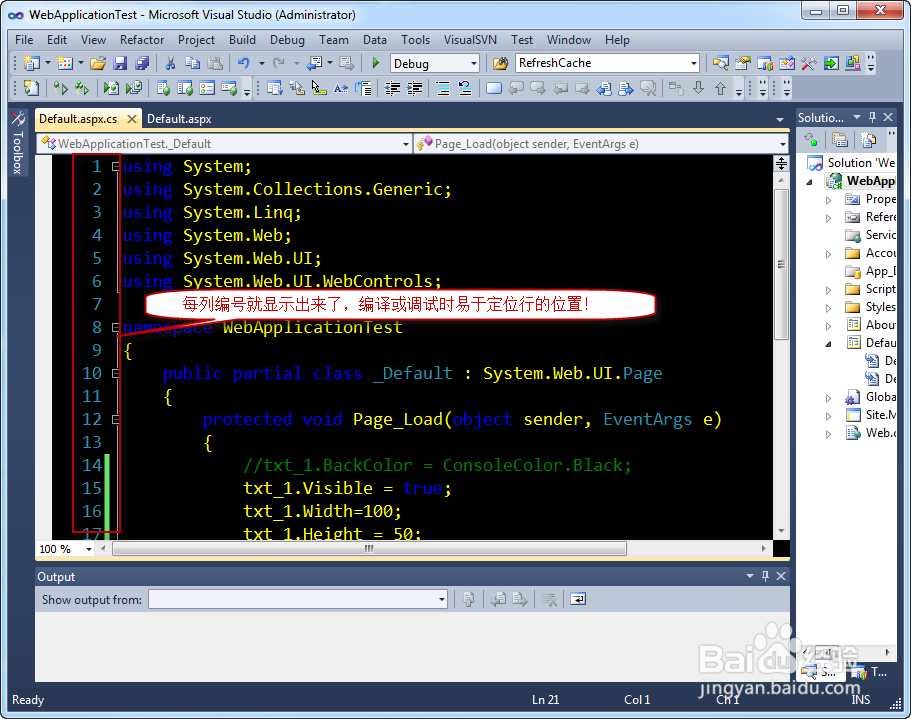
2、在弹出的Option对话框中,选择Text Editor列表下的C#,并勾选Line number这一选项,点击OK,如下图所示:

怎样设置VS字体、背景、显示行编号、显示工具箱

3、操作之后的页面如下图所示:

怎样设置VS字体、背景、显示行编号、显示工具箱

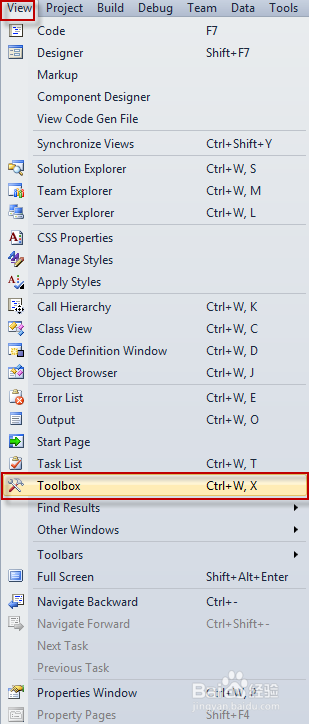
1、选择工具栏中的View菜单中的Toolbox,工具箱即可重新显示在桌面上。同样在View列表中的Solution Explorer、Team  Explorer、Error List 、Output等小窗口也可以在View列表下选中展示在窗口上。
怎样设置VS字体、背景、显示行编号、显示工具箱

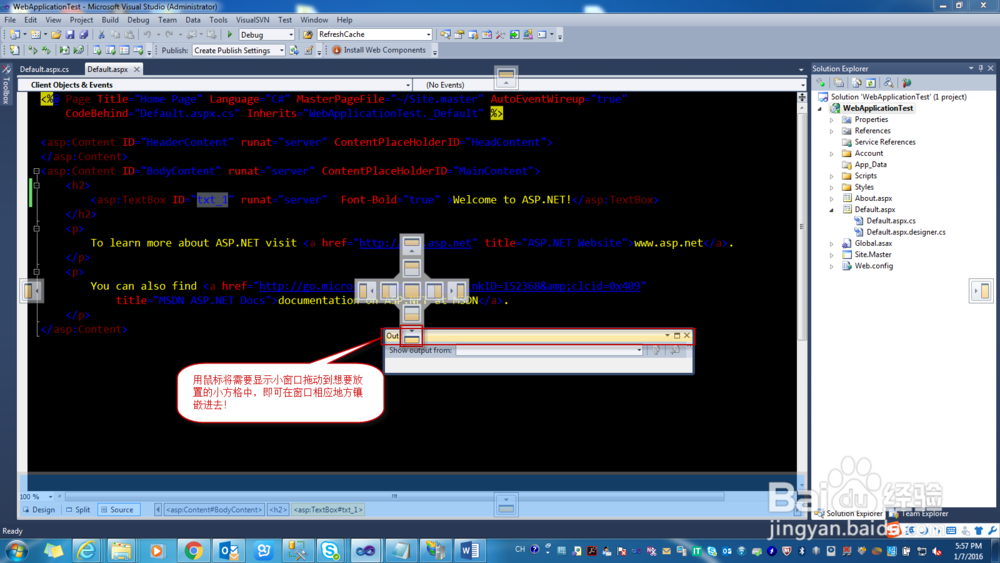
1、点击鼠标左键拖动某个小窗口时,窗口会出现成“十”字的九个小块,如下图所示:
怎样设置VS字体、背景、显示行编号、显示工具箱

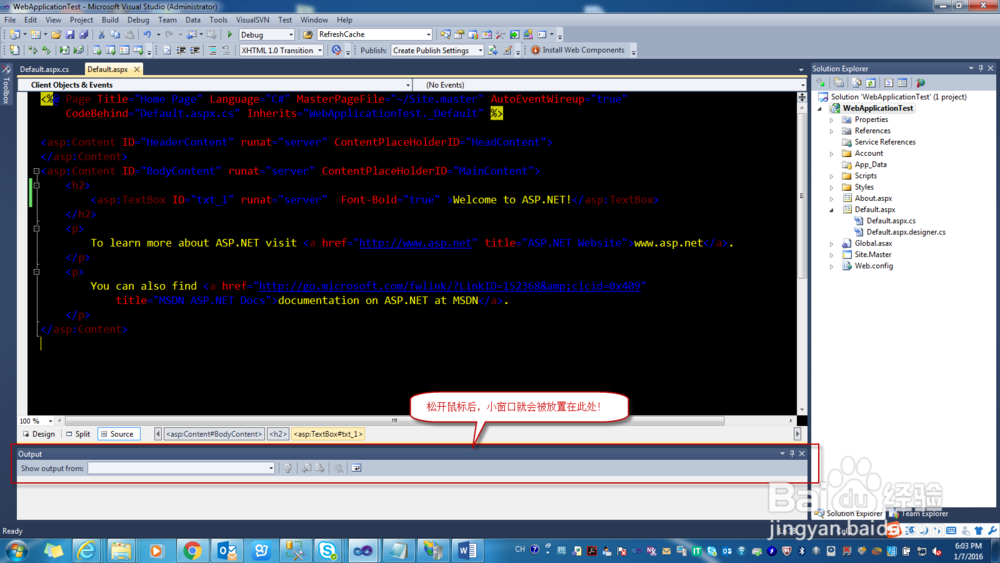
2、可以将小窗口拖动进任意一个小块中,松开鼠标后,小窗口会被镶嵌在窗口的相应位置,如下图所示:
怎样设置VS字体、背景、显示行编号、显示工具箱

  • css如何制作搜索图标
  • vf6.0标签控件的标题为“=TIME()”
  • 怎么创建一个HTML网页
  • c#窗体实现修改登录账号和密码
  • Java:编写求1000以内的所有完数
  • 热门搜索
    东莞旅游景点大全介绍 招财鱼怎么养 黑暗之魂2攻略 有多少爱可以重来电视剧 生姜洗发水怎么样 哥特式建筑的特点 电脑怎么样 纯牛奶可以加热吗 孩子压力大怎么办 东山岛旅游攻略