wps文字怎么设置纸张大小为“A5”

 时间:2024-10-18 03:30:57

1、新建一篇wps文字。如下所示:

wps文字怎么设置纸张大小为“A5”

2、点击wps文字中的“页面布局”工具栏。如下所示:

wps文字怎么设置纸张大小为“A5”

3、在wps文字“页面布局”工具栏中点击“纸张大小”。如下图:

wps文字怎么设置纸张大小为“A5”

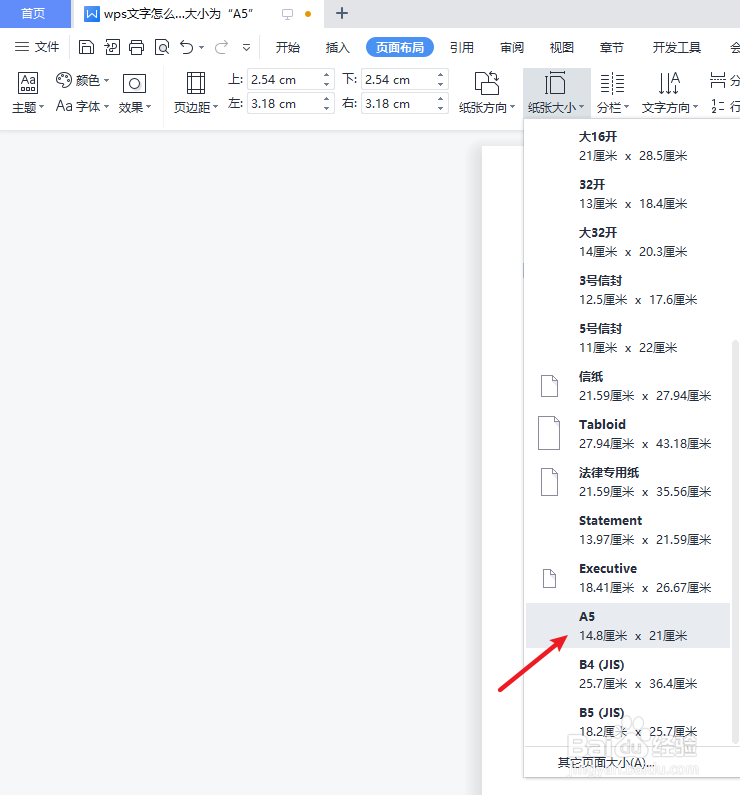
4、在wps文字“纸张大小”中点击“A5”。如下所示:

wps文字怎么设置纸张大小为“A5”

5、预览wps文字中纸张设置为“A5”后的效果。如下所示:

wps文字怎么设置纸张大小为“A5”

6、总结:wps文字怎么设置稀佘扬擗纸张大小为“A5”(1)新建一篇wps文字(2)点击wps文字中的“页面布局”工具栏(3)在wps文字“页面布局”工具栏中点击“纸张大小”(4)在wps文栓疠瑕愤字“纸张大小”中点击“A5”(5)预览wps文字中纸张设置为“A5”后的效果

  • wps表格如何设置纸张大小为“A5”
  • WPS中如何把页面大小设置为A5
  • wps怎样设置A5纸张大小
  • wps表格怎么设置打印纸张大小为A5
  • 如何设置WPS演示文稿默认打印设置
  • 热门搜索
    色盲怎么办 长城汽车怎么样 比亚迪车怎么样 内外网同时上怎么设置 自动挡车怎么开省油 笔记本摄像头怎么打开 怎么办暂住证 怎么在网上卖东西 小狗拉稀怎么办 真的笔顺怎么写