1、点击“开始”选择“所有程序”,如下图所示:

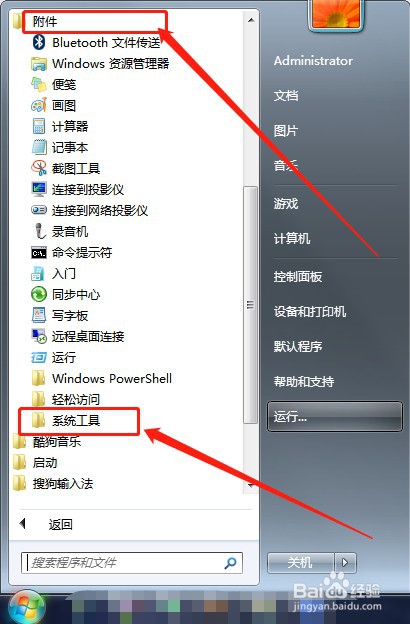
2、点开“附件”选择“系统工具”,如下图所示:
3、点击“专用字符编辑程序”,如下图所示:

4、选择一个空白格,并点击“确定”,如下图所示:

5、编辑自己需要的特殊符号,并点击上方的“保存字符”,如下图所示:

6、点击“系统工具”中的“字符映射表”,如下图所示:

7、选择“所有字体”并双击字符,如下图所示:

8、点击“复制”即可在文档中进行使用了,如下图所示:

时间:2026-04-22 05:08:09
1、点击“开始”选择“所有程序”,如下图所示:
2、点开“附件”选择“系统工具”,如下图所示:
3、点击“专用字符编辑程序”,如下图所示:
4、选择一个空白格,并点击“确定”,如下图所示:
5、编辑自己需要的特殊符号,并点击上方的“保存字符”,如下图所示:
6、点击“系统工具”中的“字符映射表”,如下图所示:
7、选择“所有字体”并双击字符,如下图所示:
8、点击“复制”即可在文档中进行使用了,如下图所示:
