PS怎么制作身份证复印件电子版

 时间:2026-02-15 21:22:39

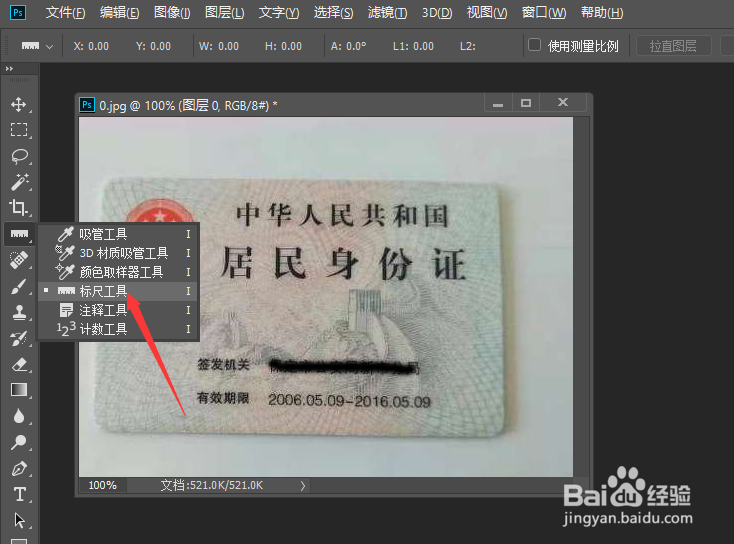
1、首先,利用PS打开相应的身份证电子版,选择“工具箱”中的“标尺”工具。
PS怎么制作身份证复印件电子版

2、接下来利用标尺工具沿身份证的中间位置进行绘制直线操作,点击“拉直图层”按钮,将身份证放正

PS怎么制作身份证复印件电子版

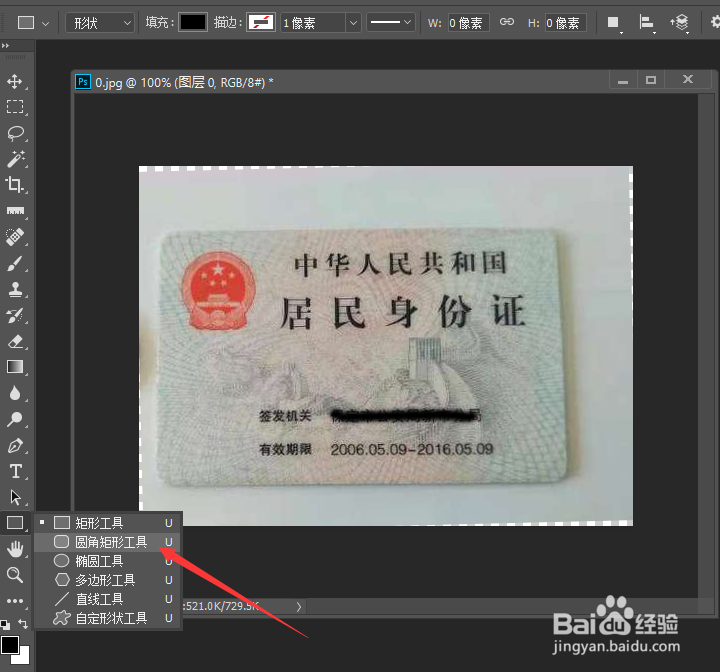
3、然后点击“工具箱”中的“圆角矩形工具”。

PS怎么制作身份证复印件电子版

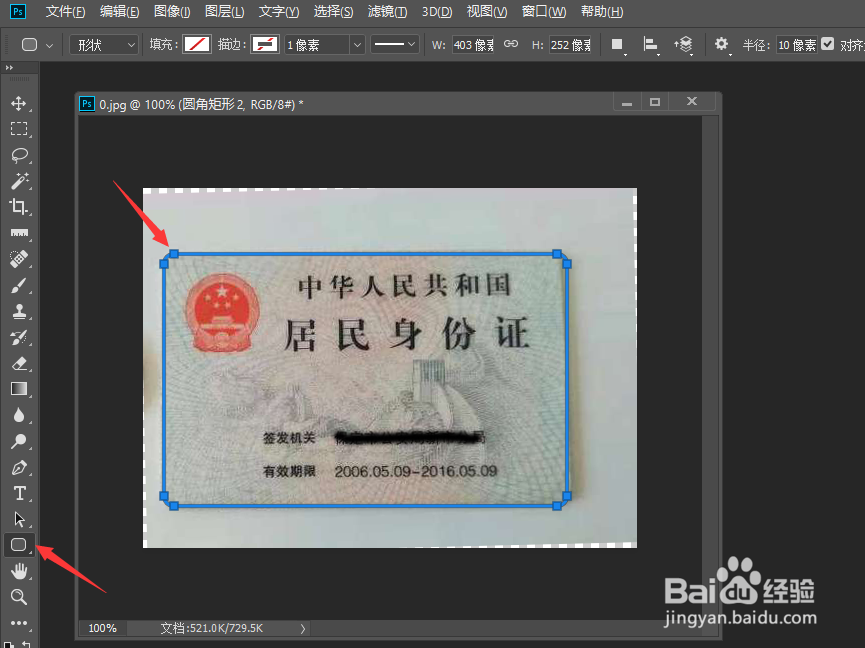
4、绘制一下圆角矩形,利用此图形对身份证四角进行圆角处理。

PS怎么制作身份证复印件电子版

5、打开“路径面板”,点击“将路径转成选区”按钮,将路径转换成选区。

PS怎么制作身份证复印件电子版

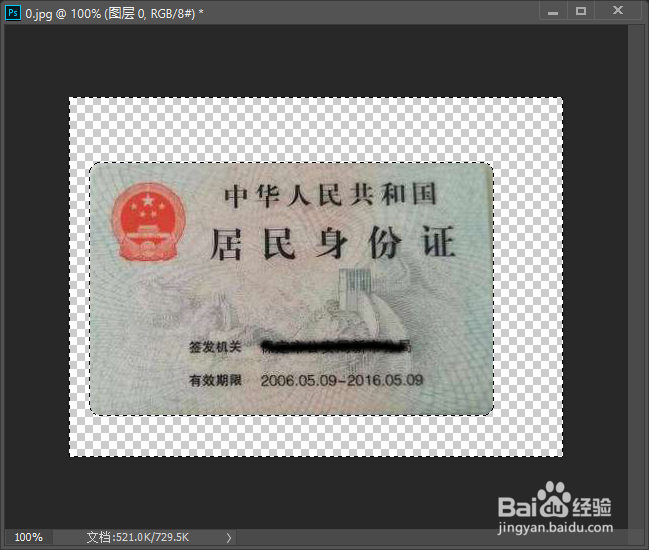
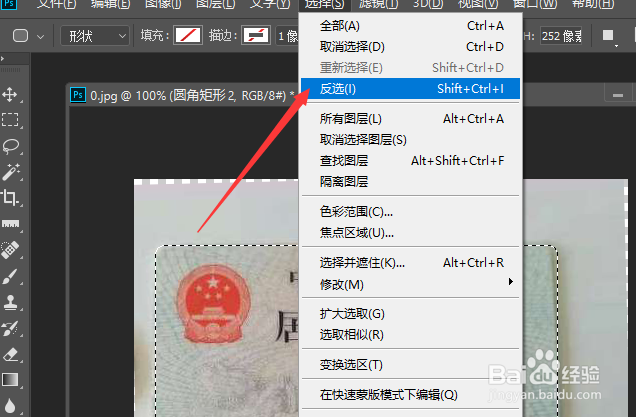
6、然后点击“选择”菜单中的“反选”菜单项,将选区反转,之后按键盘上的Delete键将选区部分删除。
PS怎么制作身份证复印件电子版

PS怎么制作身份证复印件电子版

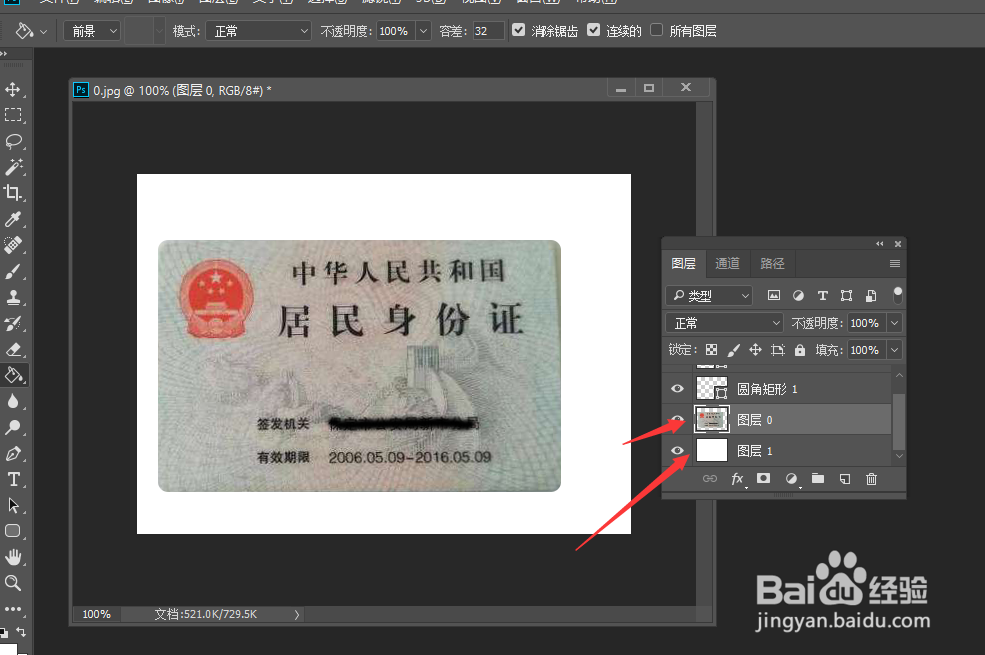
7、最后新建一个图层,将其填充成白色,并将该图层放置到身份证所在图层的下方即可。至此制作完成。
PS怎么制作身份证复印件电子版

  • ps身份证怎么抠图详细步骤
  • PS调整电子版身份证
  • 如何把身份证用PS把它调正
  • PS如何剪切身份证图片
  • 最简单的ps抠身份证
  • 热门搜索
    5月是什么星座 消防证怎么考取需要什么条件 小儿疝气如何治疗 湖北职业技术学院怎么样 如何治疗灰指甲最有效 如何调理内分泌失调 金鱼怎么养不会死 ppt如何设置背景 建行短信服务怎么开通 排卵期试纸怎么用