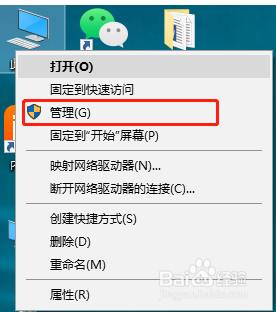
1、1.打开win10系统的电脑,找到“此电脑”,鼠标点击右键,选择“管理”。
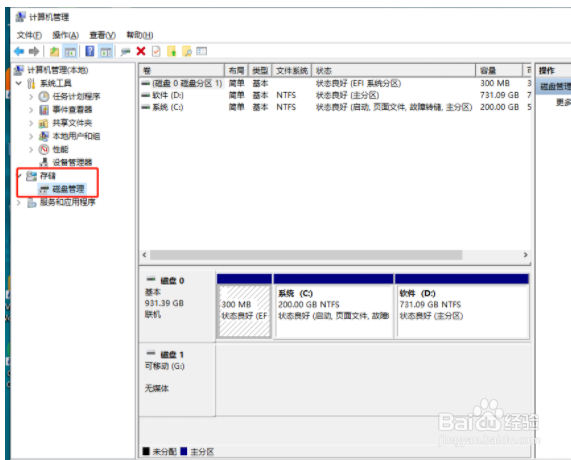
2、2.进入电脑管理页面,点击“存储”,娃糟然后选择“磁盘管理”。
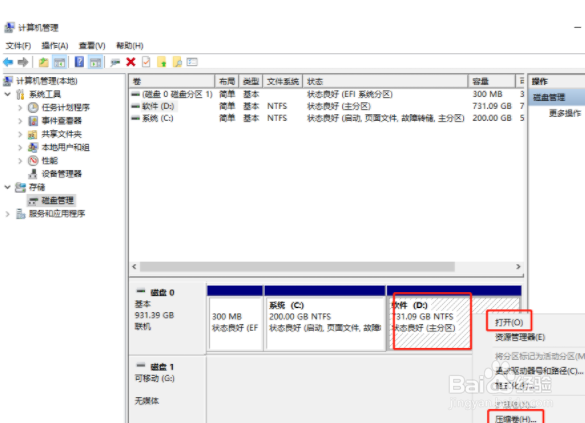
3、3.点击想要进行分区的磁盘,打开选择“压缩卷”。
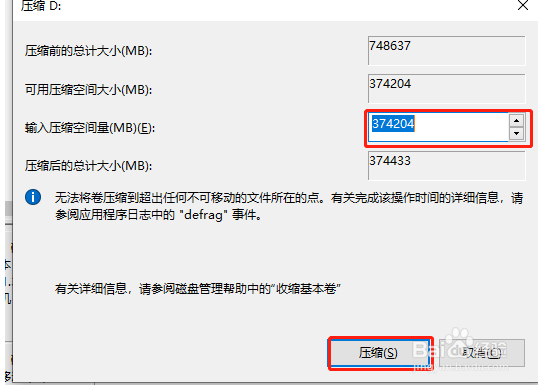
4、4.弹出窗口,可自由输入想要压缩的量,这里小编选择默认值。
5、5.这时页面会出现一个新的卷,酱蚊点击它,右键选择“新建简单卷”。
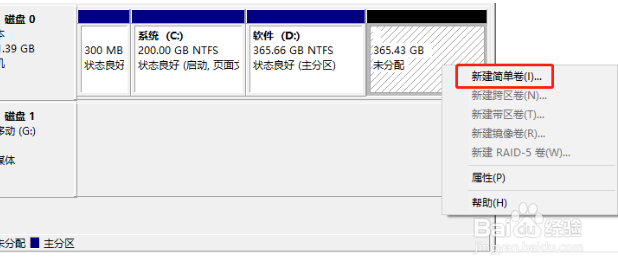
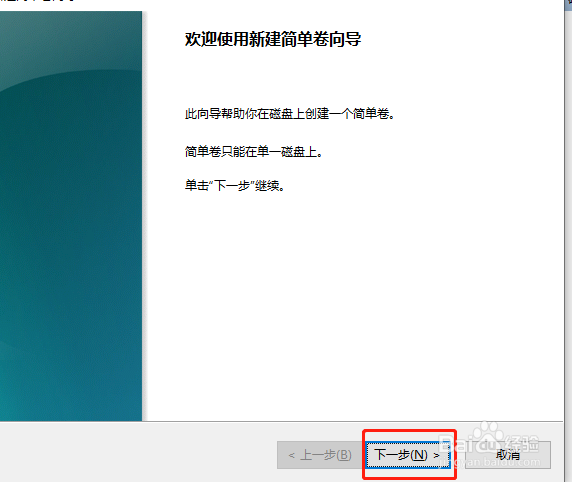
6、6.弹出以下页面后,点击“下一步”。
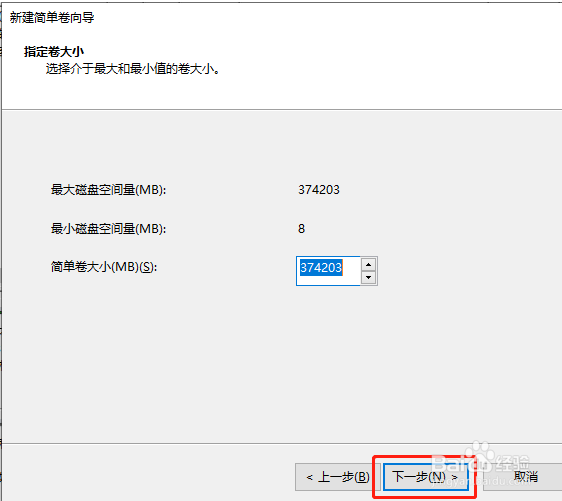
7、7.现在可以设定摸捧迅简单卷的大小,小编依旧选择默认。
8、8.电脑自动分配到驱动器号,点击“下一步”。

9、9.按电脑提示添加这个新卷,接着“下一步”。
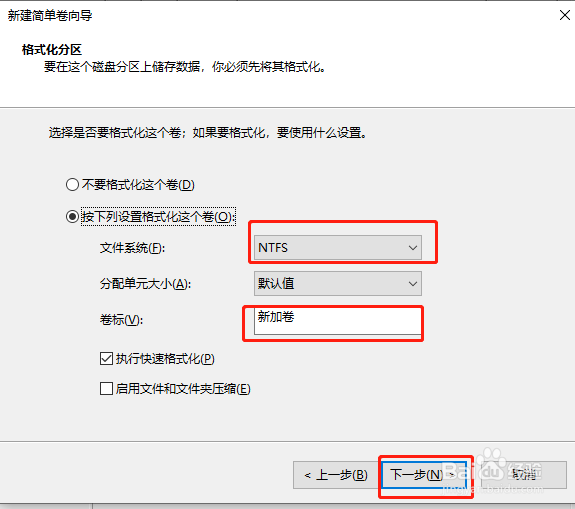
10、10.预览新卷所有信息,确认无误点击“完成”。

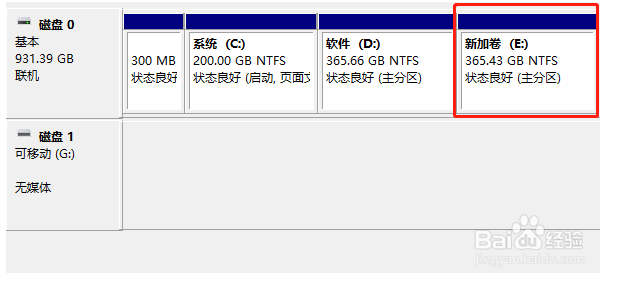
11、11.此时电脑硬盘中就成功添加了我们刚刚新建的E盘。
1、1.打开win10系统的电脑,找到“此电脑”,鼠标点击右键,选择“管理”。
2.进入电脑管理页面,点击“存储”,然后选择“磁盘管理”。
3.点击想要进行分区的磁盘,打开选择“压缩卷”。
4.弹出窗口,可自由输入想要压缩的量,这里小编选择默认值。
5.这时页面会出现一个新的卷,点击它,右键选择“新建简单卷”。
6.弹出以下页面后,点击“下一步”。
7.现在可以设定简单卷的大小,小编依旧选择默认。
8.电脑自动分配到驱动器号,点击“下一步”。
9.按电脑提示添加这个新卷,接着“下一步”。
10.预览新卷所有信息,确认无误点击“完成”。
11.此时电脑硬盘中就成功添加了我们刚刚新建的E盘。
