绘声绘影2020软件中怎样添加转场动画

 时间:2026-02-15 10:11:44

1、    在电脑桌面上,鼠标左键双击程序,打开绘声绘影2020软件,鼠标左键单击菜单【文件】下的【新建项目文件】,如下图所示。

绘声绘影2020软件中怎样添加转场动画

2、    接着,在右边的素材库面板上,鼠标左键单击【视频文件夹】,如下图所示。

绘声绘影2020软件中怎样添加转场动画

3、    然后,在视频文件夹中,选择视频文件拖放在视频轨道上,如下图所示。

绘声绘影2020软件中怎样添加转场动画

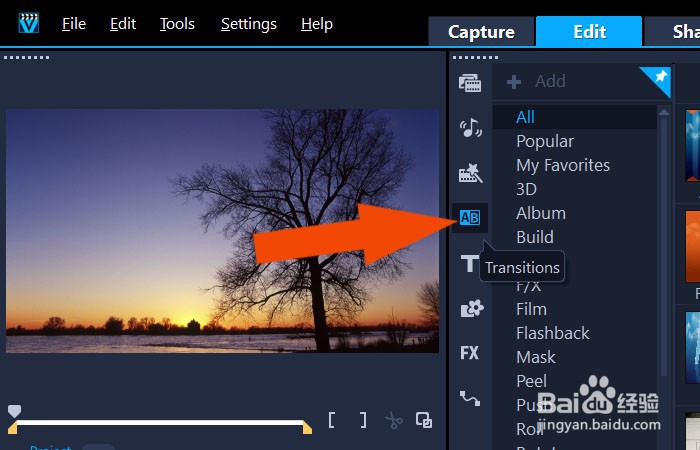
4、    接着,鼠标左键单击工具面板中的【转场动画】按钮,如下图所示。

绘声绘影2020软件中怎样添加转场动画

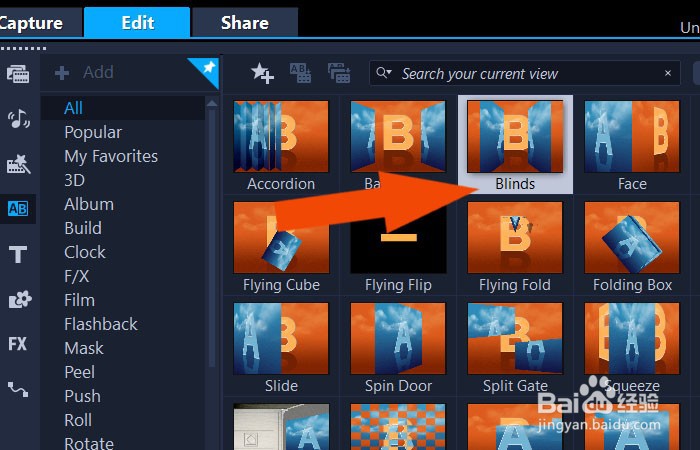
5、    然后,在【转场动画】面板中,选择转场动画的效果,如下图所示。

绘声绘影2020软件中怎样添加转场动画

6、    接着,在视频轨道上,选择视频文件拖放到轨道上,如下图所示。

绘声绘影2020软件中怎样添加转场动画

7、    然后,鼠标左键转场动画效果添加到两个视频文件中间,如下图所示。

绘声绘影2020软件中怎样添加转场动画

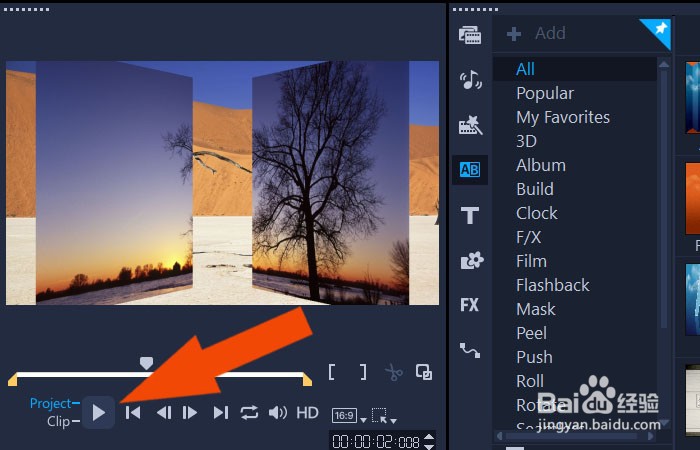
8、    最后,鼠标左键单击播放面板中的播放按钮,可以看到转场动画的效果了,并鼠标左键单击菜单【文件】下的保存,如下图所示。通过这样的操作和方法,在绘声绘影2020软件中就学会添加转场动画了。
绘声绘影2020软件中怎样添加转场动画

  • 利用“WPS演示”制作老唱片动态效果
  • CorelDRAW X7如何绘制下雨图形
  • CoolEdit 2.0的安装和设置
  • QQ音乐如何设置按专辑分文件夹?
  • 易语言窗口界面如何添加PPT程序
  • 热门搜索
    烤瓷牙怎么做的 副乳怎么减 平方米符号怎么打 工业旅游 如果可以这样爱 电视剧 亚丁稻城旅游攻略 安徽 旅游 孕妇可以用面膜吗 南麂岛旅游攻略 结婚看日子怎么看