WPS工作表中如何隐藏或显示行和列?

 时间:2026-04-22 09:30:14

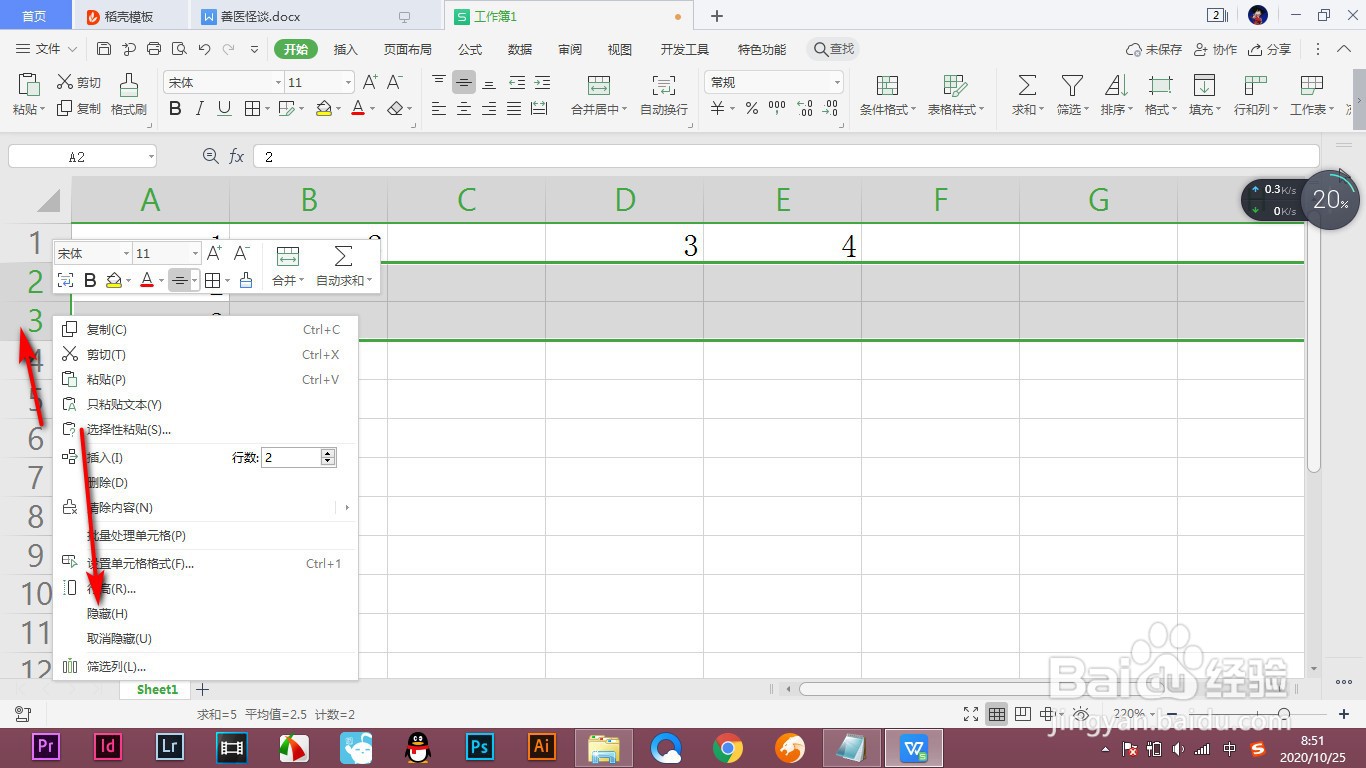
1、1.首先我们创建工作表,要将第2行和第3行进行隐藏。

WPS工作表中如何隐藏或显示行和列?

2、2.选中两行之后,鼠标放在最前方右键——点击隐藏选项。

WPS工作表中如何隐藏或显示行和列?

3、3.然后就将选中的两行进行隐藏了。

WPS工作表中如何隐藏或显示行和列?

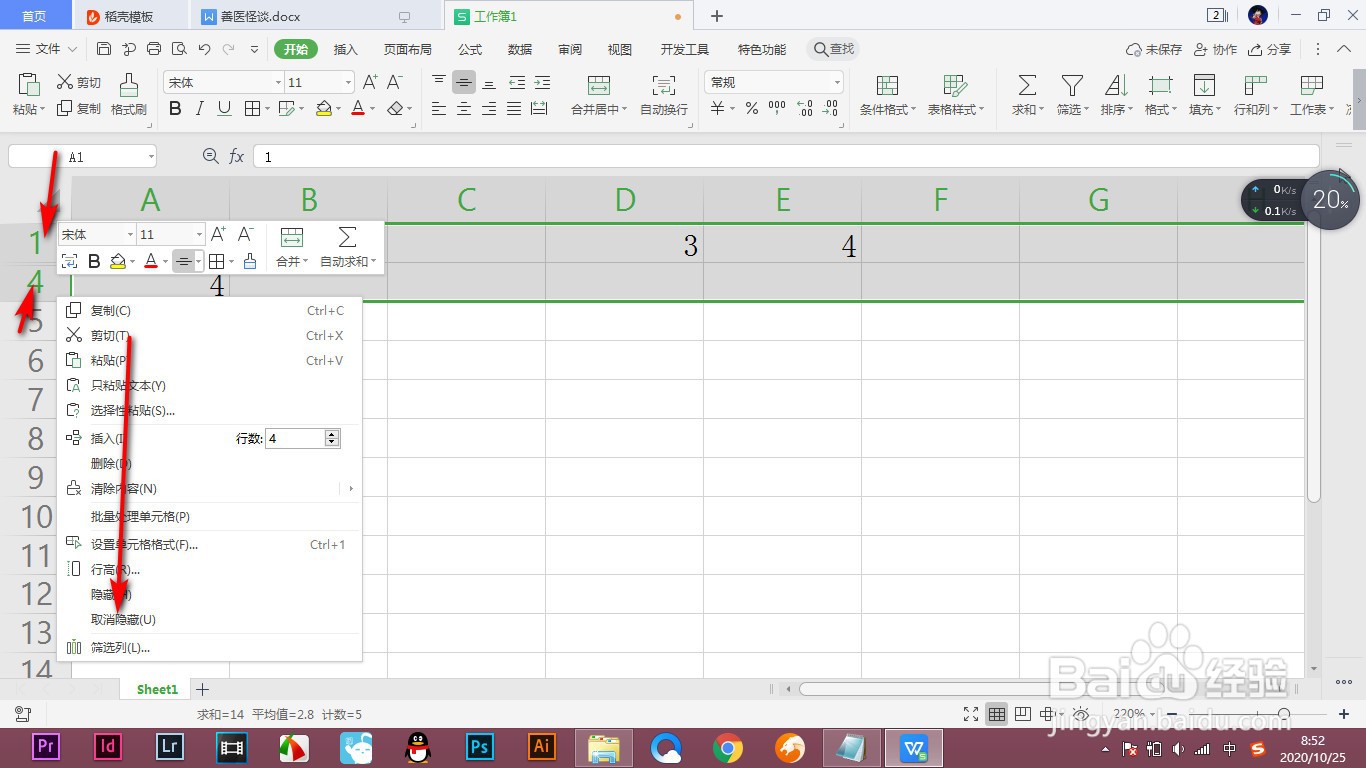
4、4.在隐藏之后会发现隐藏的位置会出现折痕。

WPS工作表中如何隐藏或显示行和列?

5、5.这样我们显示隐藏行的时候,将折痕的上下两行都选中。

WPS工作表中如何隐藏或显示行和列?

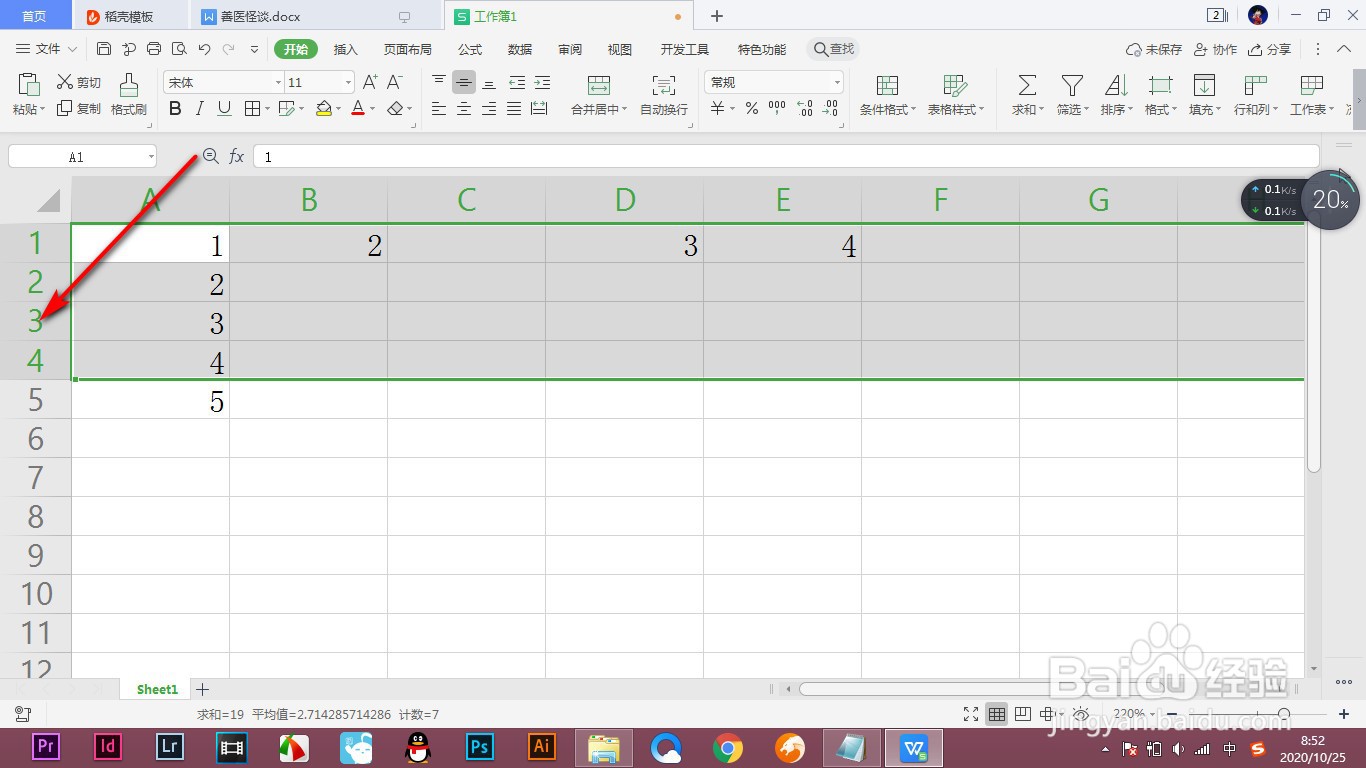
6、6.右键——显示隐藏,这样就将隐藏的行显示出来了,列的操作是一样的。

WPS工作表中如何隐藏或显示行和列?

1、1.首先我们创建工作表,要将第2行和第3行进行隐藏。

2.选中两行之后,鼠标放在最前方右键——点击隐藏选项。

3.然后就将选中的两行进行隐藏了。

4.在隐藏之后会发现隐藏的位置会出现折痕。

5.这样我们显示隐藏行的时候,将折痕的上下两行都选中。

6.右键——显示隐藏,这样就将隐藏的行显示出来了,列的操作是一样的。

  • EXCEL引用单元格的几种格式
  • WPS表格怎么使用IMLOG2函数?
  • wps里word表格怎么调整
  • 使用WPS表格如何复制公式计算的数据的数值
  • EXCEL2003怎样调出公式编辑器
  • 热门搜索
    粉扑怎么清洗 qq怎么实名认证 around怎么读 胸缩小了怎么办 头皮痒有小疙瘩怎么办 学生检讨书怎么写 脸上长痘痘怎么办 嗓子疼怎么办 同比怎么算 微信号怎么申请