ps如何给人物照片添加泡泡效果

 时间:2026-02-11 21:08:00

1、新建一个ps空白文档,保存。

ps如何给人物照片添加泡泡效果

2、新建图层,将背景填充黑色。

ps如何给人物照片添加泡泡效果

3、选择椭圆形工具,按住alt+shift键,拖出圆形,填充白色。然后,将羽化值设置5,按delete键。

ps如何给人物照片添加泡泡效果

4、ctrl+d取消选区,新建图层2选择画笔工具将笔刷大小设置为12,透明度设置75%。

ps如何给人物照片添加泡泡效果

5、合并图层1和图层2,按ctrl+e键向下合并图层。

ps如何给人物照片添加泡泡效果

6、点击图像-调整-反向命令。将背景层隐藏。

ps如何给人物照片添加泡泡效果

7、编辑-定义画笔预设-名字设为泡泡。

ps如何给人物照片添加泡泡效果

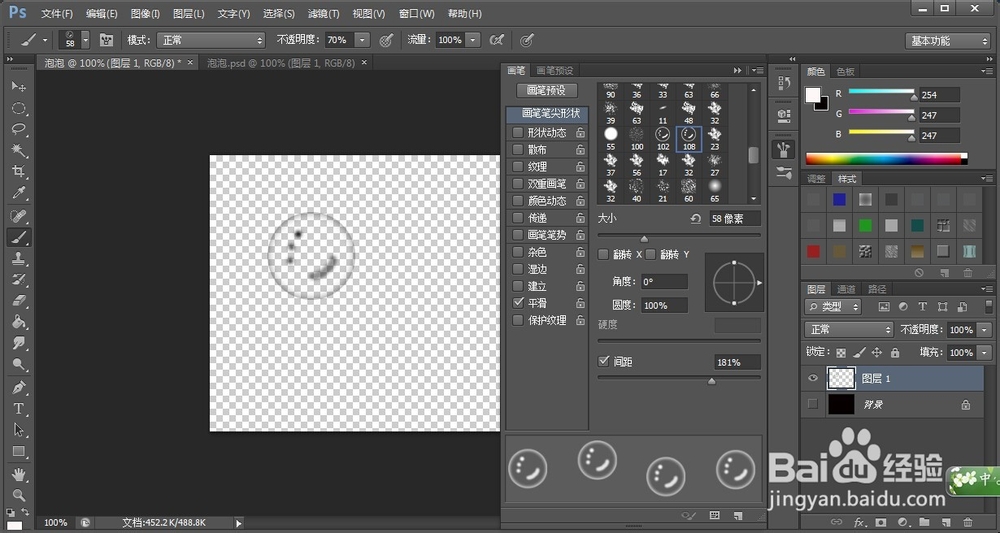
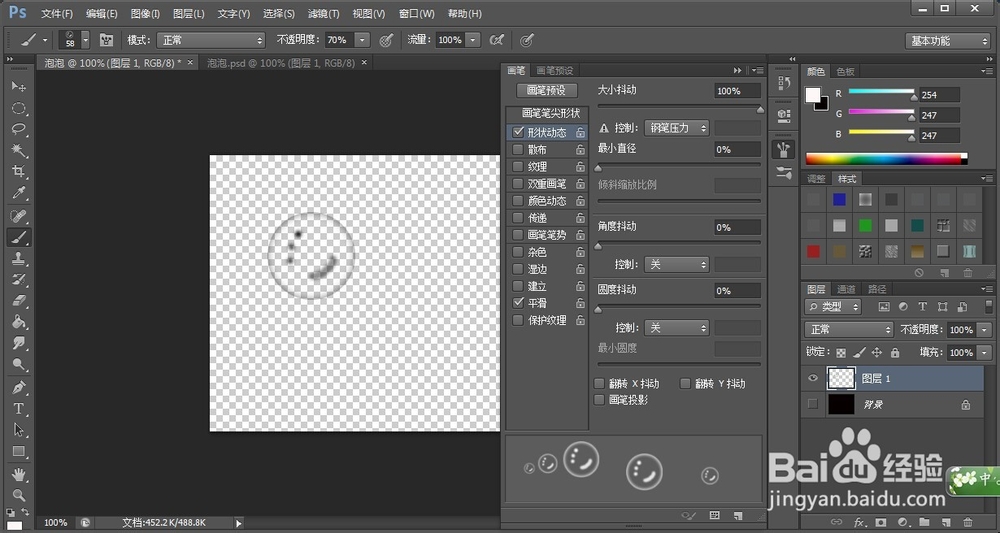
8、点击画笔工具,按F5键,进入画笔预设,将主直径设置为58,将画笔笔尖形状的间距设置为181,接着选择形状动态,将大小抖动设置为100,接着选散布,勾选两轴,设置值为1000,数量为1。关闭画笔预设。
ps如何给人物照片添加泡泡效果

ps如何给人物照片添加泡泡效果

ps如何给人物照片添加泡泡效果

ps如何给人物照片添加泡泡效果

9、打开喜欢的照片,我的是Rain&LiuYiFei.jpg。接着用画笔随意勾勒吧!

ps如何给人物照片添加泡泡效果

ps如何给人物照片添加泡泡效果

ps如何给人物照片添加泡泡效果

  • AI绘制矢量自行车
  • 如何对Sketch文档中多个对象进行编组?
  • C4D如何让粒子发射器发射一团乱线
  • AI教程:[17]标尺的使用
  • InDesign怎样再制对象
  • 热门搜索
    京剧脸谱黑色代表什么 什么是b股 什么是灌木 姜茶的功效与作用 学制填什么 送男生什么生日礼物 葡萄酒知识 简谱乐理知识 小米盒子有什么用 湖南有什么好玩的