1、启动Photoshop并新建一个30X15厘米、72PPI的偏黄背景文档,如图所示。

2、新建一个图层,然后使用文字蒙版工具输入文本并填充橘红色,如图所示。
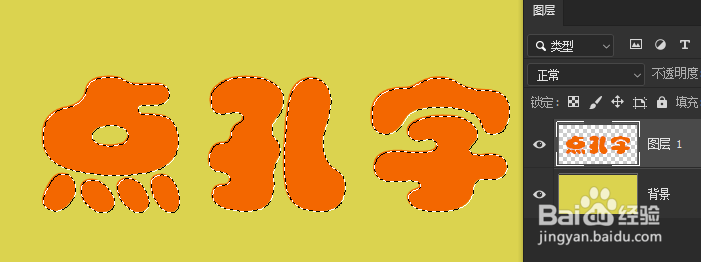
3、将当前的文本选区存储为Alpha通道,如图所示。
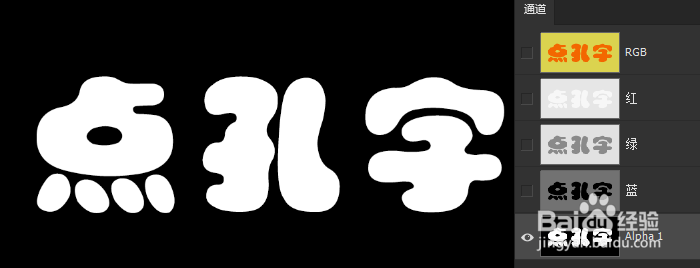
4、对Alpha通道执行【滤镜-高斯模糊】滤镜,模糊半径设置为6个像素左右,如果所示。

5、仍然选择Alpha通道,然后执行【滤镜-像素化-彩色半调】命令,将半径改为10,其余参数都是45,如图所示。

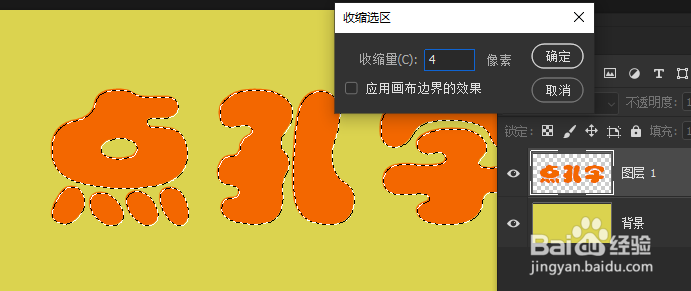
6、单击RGB综合通道返回图层,选择文本图层,按Ctrl单击文本层缩略图载入选区,然后执行【选择-修改-收缩】数值设置为4像素,如图所示。
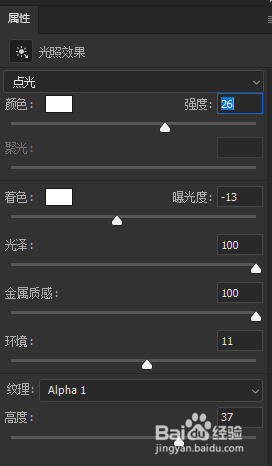
7、对文本层执行【滤镜-渲染-光照效果】,参数设置如图所示。
8、灯光位置如图所示。

9、可以对文本层添加斜面和浮雕以及投影效果,参数设置如图所示。

10、好了,大功告成!最终效果如图所示。

