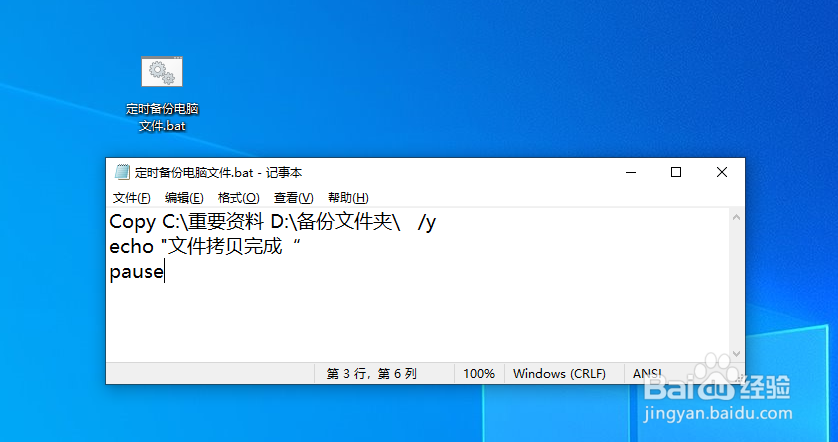
1、首先,我们将需要备份文件的相关指令写到记事本中,并将记事本保存为批处理文件。
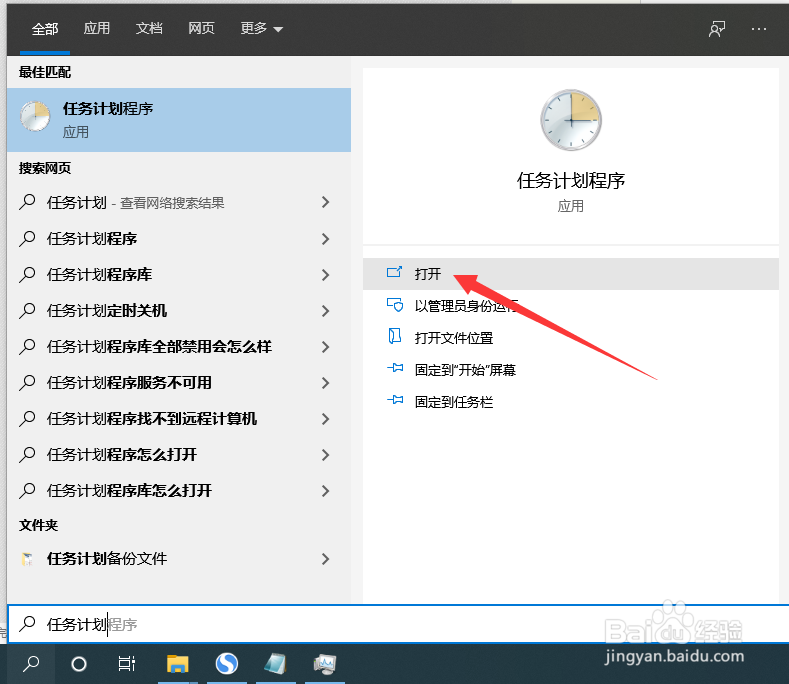
2、接下来,我们点击开始菜单,找到计划任务程序打开。
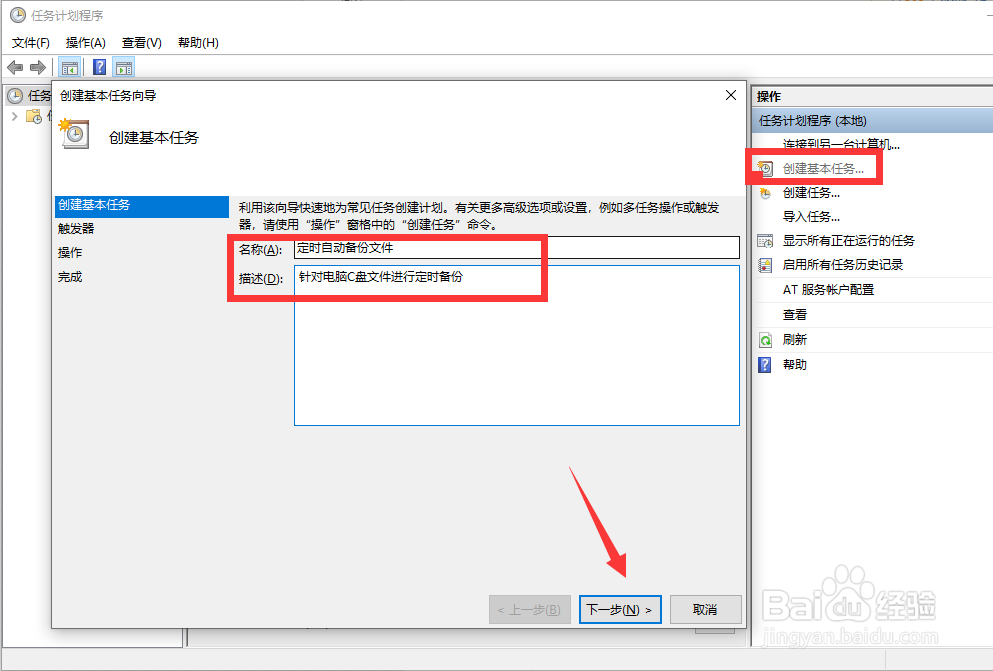
3、在打开的计划生活程序界面中,首先,我们设置一个计划任务的名称。
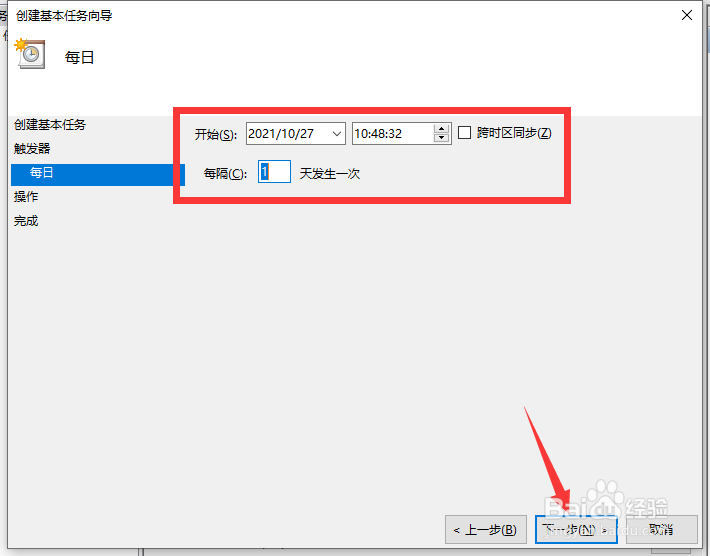
4、接下来我们设置计划任务,执行的时间,以及其他相关事件信息。
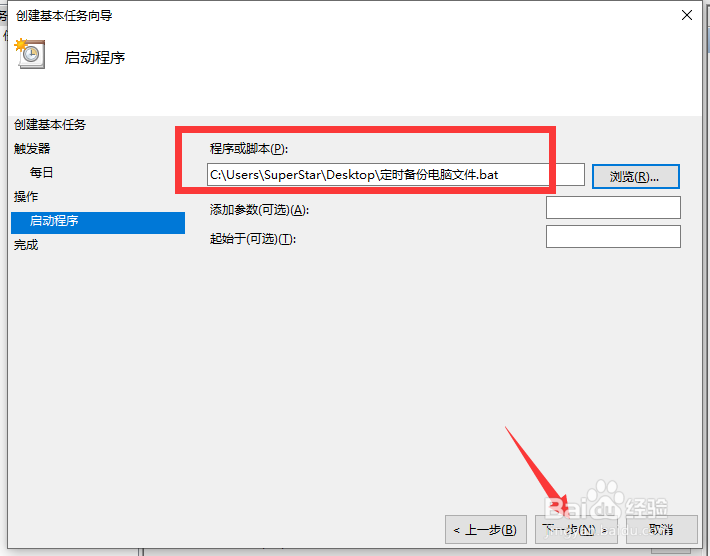
5、接下来我们选择是相应的执行脚本,这次我们选择之前被备份文件的批处理文件。
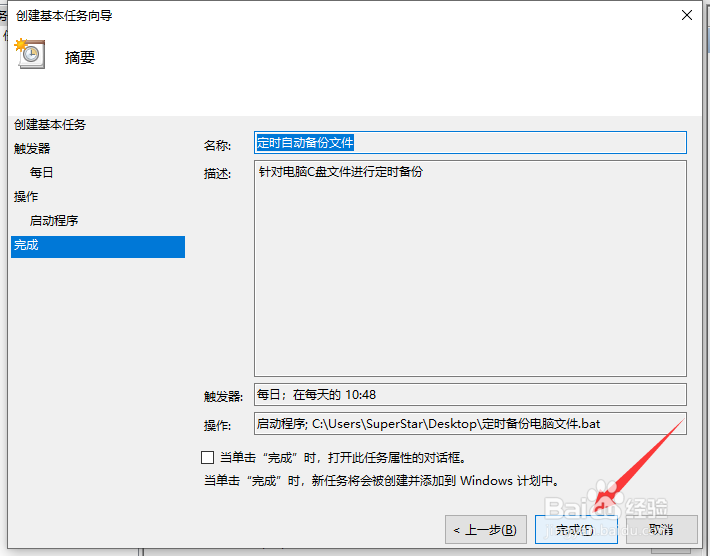
6、最后,我们在如图所示的界面中对所制定的计划任务进行查看,确认之后,点击确定按钮就可以了。
时间:2026-04-24 10:37:26
1、首先,我们将需要备份文件的相关指令写到记事本中,并将记事本保存为批处理文件。
2、接下来,我们点击开始菜单,找到计划任务程序打开。
3、在打开的计划生活程序界面中,首先,我们设置一个计划任务的名称。
4、接下来我们设置计划任务,执行的时间,以及其他相关事件信息。
5、接下来我们选择是相应的执行脚本,这次我们选择之前被备份文件的批处理文件。
6、最后,我们在如图所示的界面中对所制定的计划任务进行查看,确认之后,点击确定按钮就可以了。
