如何让浏览器允许远行excel,导出网页文件打印

 时间:2026-02-15 01:38:33

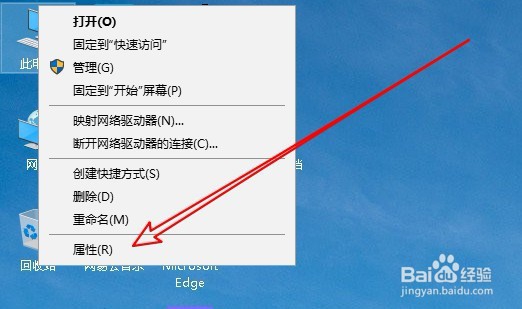
1、首先我们在电脑桌面上右键点击“此电脑”的图标,在弹出菜单中选择“属性”的菜单项。
如何让浏览器允许远行excel,导出网页文件打印

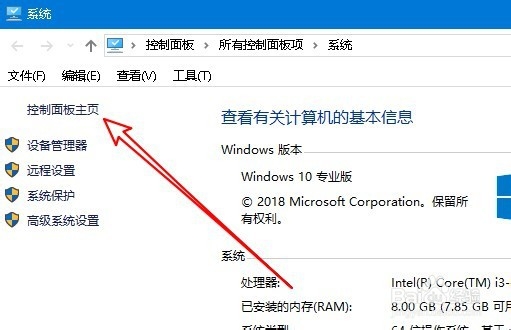
2、然后在打开的系统属性窗口中点击左侧边栏的“控制面板主页”的快捷链接。

如何让浏览器允许远行excel,导出网页文件打印

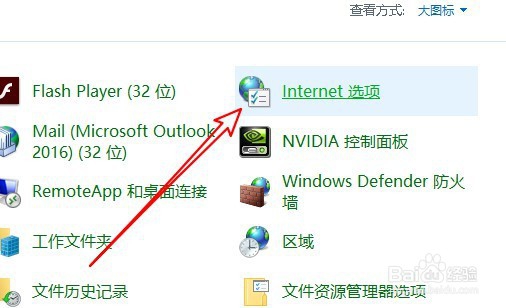
3、接着在打开的Windows10的控制面板窗口中点击“Internet选项”的图标。
如何让浏览器允许远行excel,导出网页文件打印

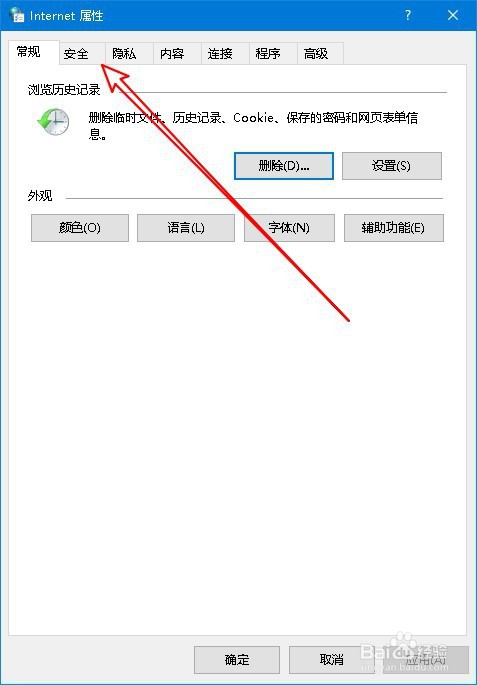
4、这时就会打开Internet选项的窗口,在窗口中点击“安全”的选项卡。
如何让浏览器允许远行excel,导出网页文件打印

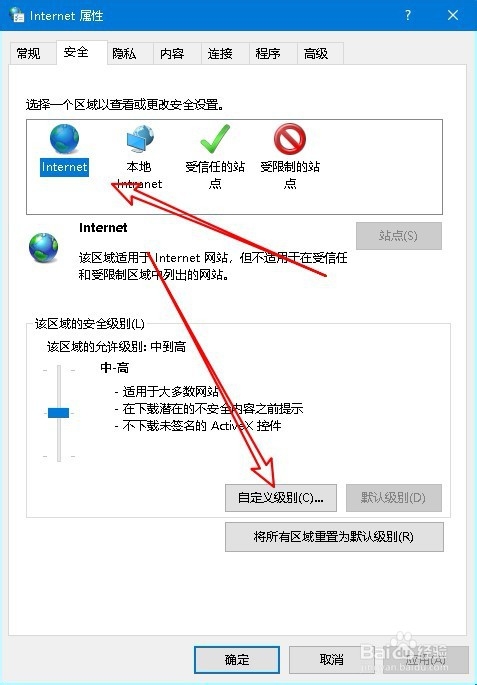
5、接下来在打开的安全窗口中点击选中“Internet”图标,然后点击底部的“自定义级别”的按钮。
如何让浏览器允许远行excel,导出网页文件打印

6、然后在打开的安全设置窗口中找到“对末标记为可安全执行脚 本的ActiveX控件初始化并执行脚本”的选项,点击该选项下面的“启用(不安全)”的选项后点击确定按钮。

如何让浏览器允许远行excel,导出网页文件打印

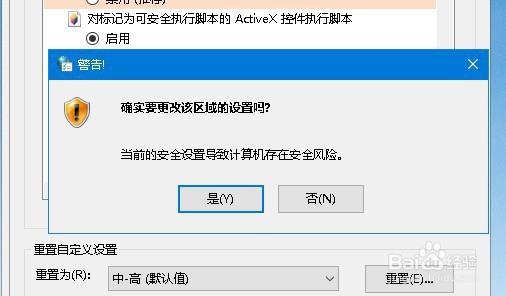
7、这时会弹出确认要更改该区域的设置警告,点击“是”按钮就可以了。

如何让浏览器允许远行excel,导出网页文件打印

8、总结:

1、在控制面板窗口点击Internet选项图标

2、打开Internet选项窗口切换安全选项卡

3、找到设置项并选择启用的选项按钮即可

  • Excel AMORDEGRC函数的使用方法
  • Excel 2007中,VBA开发工具中image的使用
  • 如何在excle中添加一个模块?
  • 如何在表格中插入其他应用文件
  • EXCEL如何连接显示SQL Server数据表
  • 热门搜索
    今天怎么了 中国政法大学怎么样 牙龈肿痛怎么快速止痛 京豆怎么获得 利税总额怎么算 戒指怎么折 埃博拉病毒怎么消失了 千层饼怎么做 九里香怎么养 怎么去除粉刺