PPT幻灯片放映不显备注只让备注显示自己屏幕上

 时间:2026-02-14 03:34:24

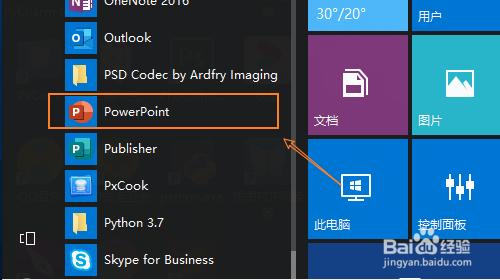
1、首先,在电脑中找到并打开PPT软件。
PPT幻灯片放映不显备注只让备注显示自己屏幕上

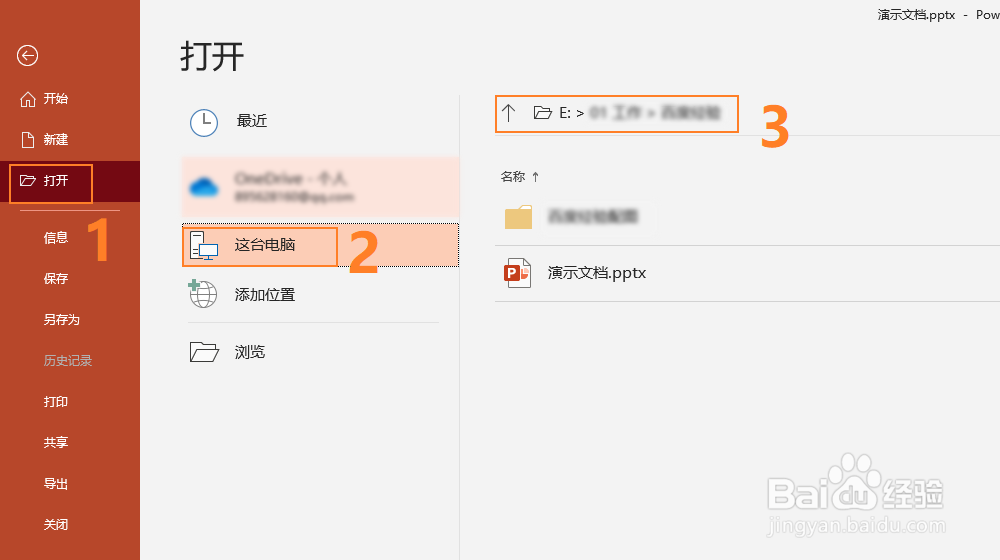
2、打开演讲的PPT文件,在PPT中找到【打开】,点击【这台电脑】,打开PPT所在文件夹。
PPT幻灯片放映不显备注只让备注显示自己屏幕上

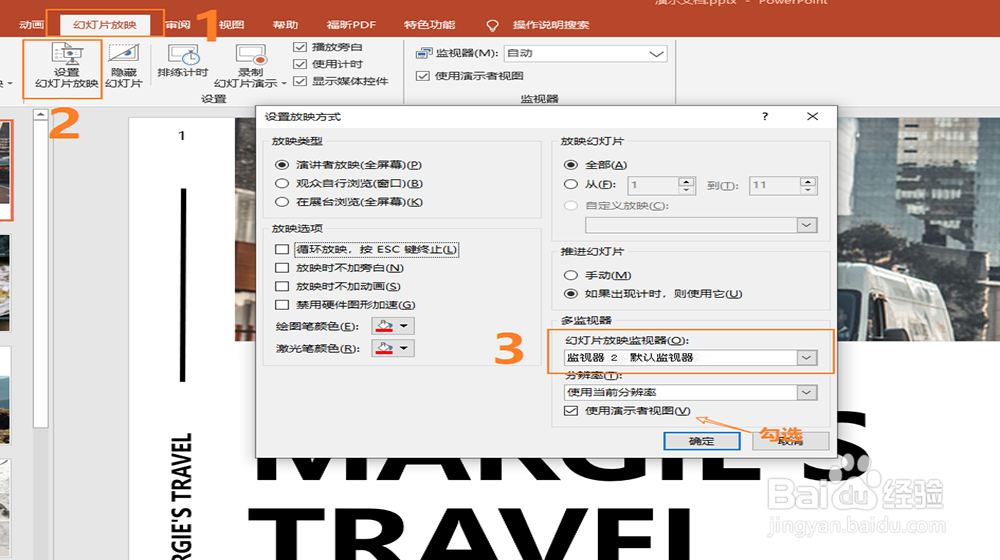
3、在幻灯片上方工具栏找到【幻灯片放映】,在【幻灯片放映】菜单栏中找到【设置幻灯片放映 】,在对话框【多监视器】中选择“监视器2 默认监视器”,最后勾选“使用演示者视图”。
PPT幻灯片放映不显备注只让备注显示自己屏幕上

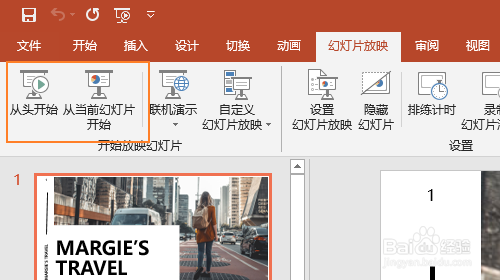
4、设置完毕后,在【幻灯片放映】菜单栏中点击【从头开始】或【从当前幻灯片  开始】,放映幻灯片。
PPT幻灯片放映不显备注只让备注显示自己屏幕上

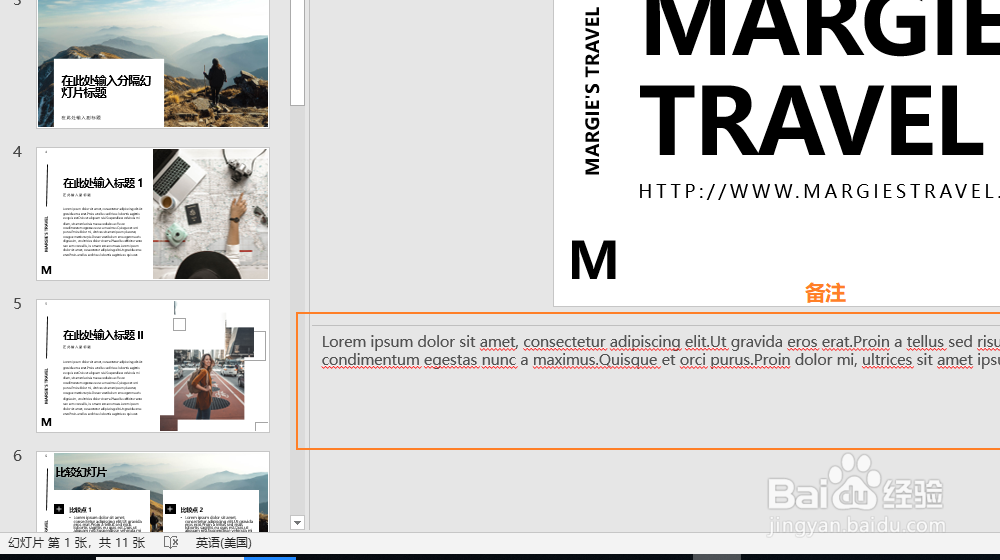
5、放映后,可以看到在演示者屏幕中幻灯篇下方会出现备注栏。

PPT幻灯片放映不显备注只让备注显示自己屏幕上

6、此时转到放映幻灯篇的投影屏幕中,可以看到备注栏不会出现在屏幕当中。

PPT幻灯片放映不显备注只让备注显示自己屏幕上

1、1.打开软件与放映的幻灯片。

2.设置幻灯片反映方式。

3.开始放映幻灯片。

4.检查两个不同的屏幕是否都出现备注栏。

  • ppt备注怎么显示出来
  • ppt共享屏幕不让观众看到备注
  • ppt怎么一边放映一边看备注
  • ppt播放怎么自己看到备注,别人看不到
  • 幻灯片放映时怎么看到备注
  • 热门搜索
    运动会闭幕式主持词 腰上有痣代表什么 马蹄的功效与作用 南瓜子的作用与功效 nba常规赛什么时候开始 不寒而栗什么意思 生活因什么而精彩 表达方式及其作用 圣女果的功效与作用 苦丁茶的功效与作用