ps如何做出立体字的效果?

 时间:2026-02-15 12:11:49

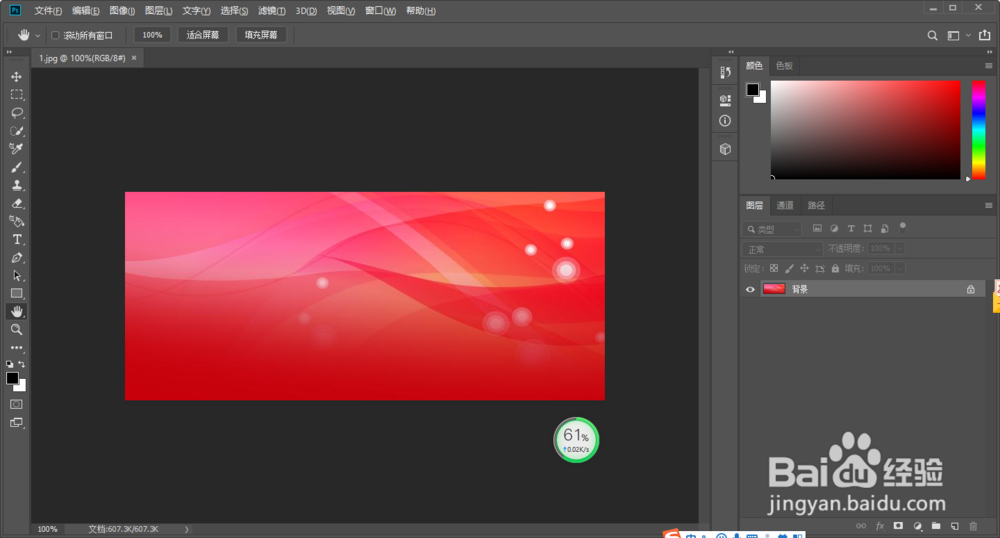
1、第一步,将准备好的背景图片输入到ps内部。
ps如何做出立体字的效果?

2、第二步,在背景层上写上我们需要做立体效果的文字。

ps如何做出立体字的效果?

3、第三步,摁住ctrl键点选文字图层,对文字进行选区操作。

ps如何做出立体字的效果?

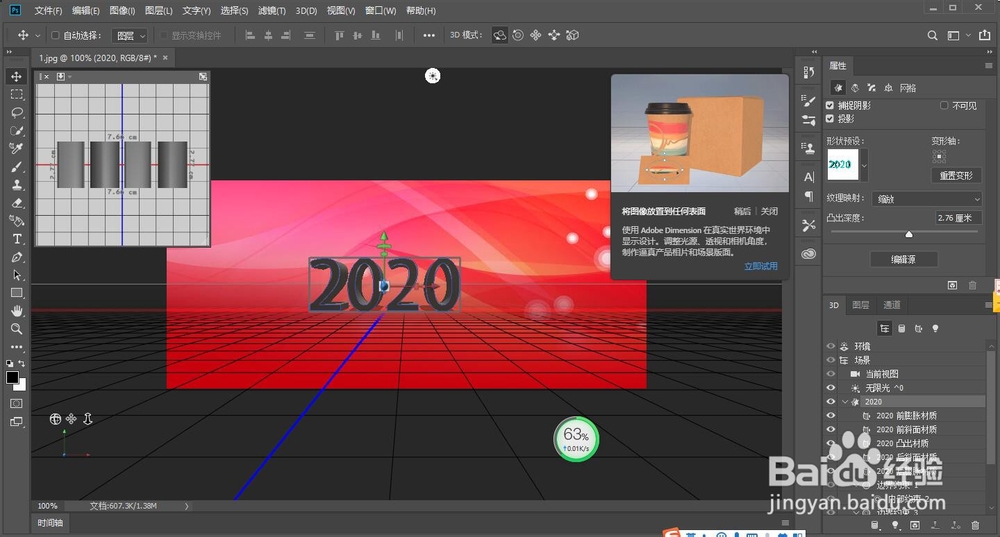
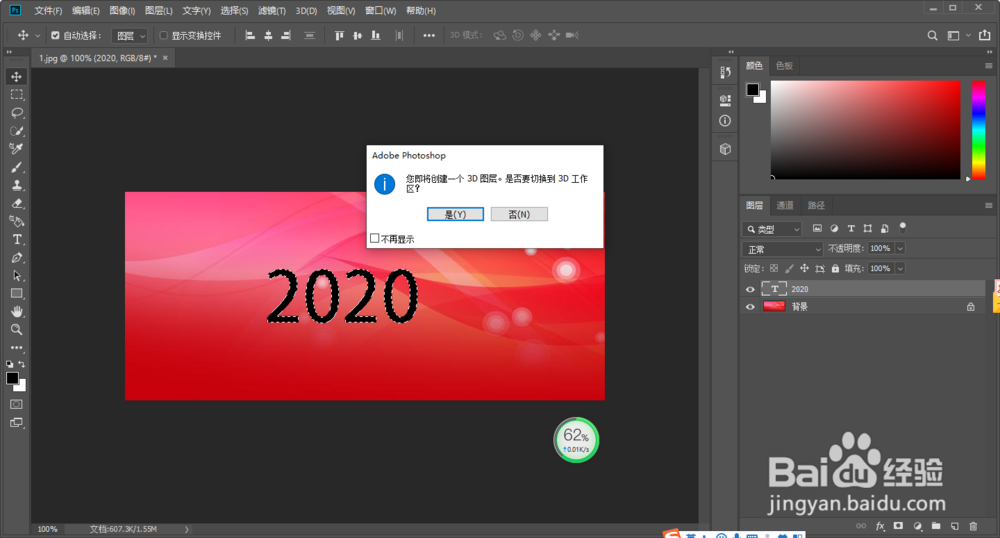
4、菜单栏找到3D选项,打开在选区内新建3D选项,提示是否要切换3D工作区的时候选择是,这样就不需要手动在窗口菜单里面选择打开了。
ps如何做出立体字的效果?

ps如何做出立体字的效果?

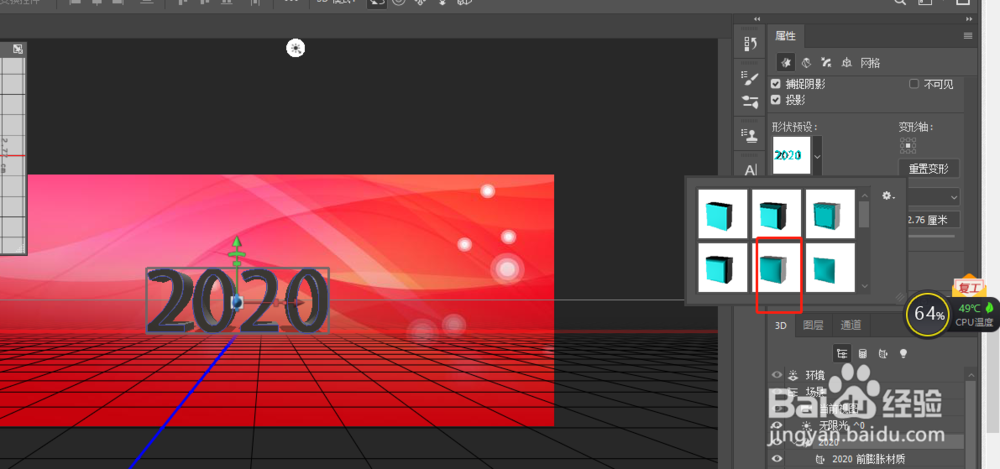
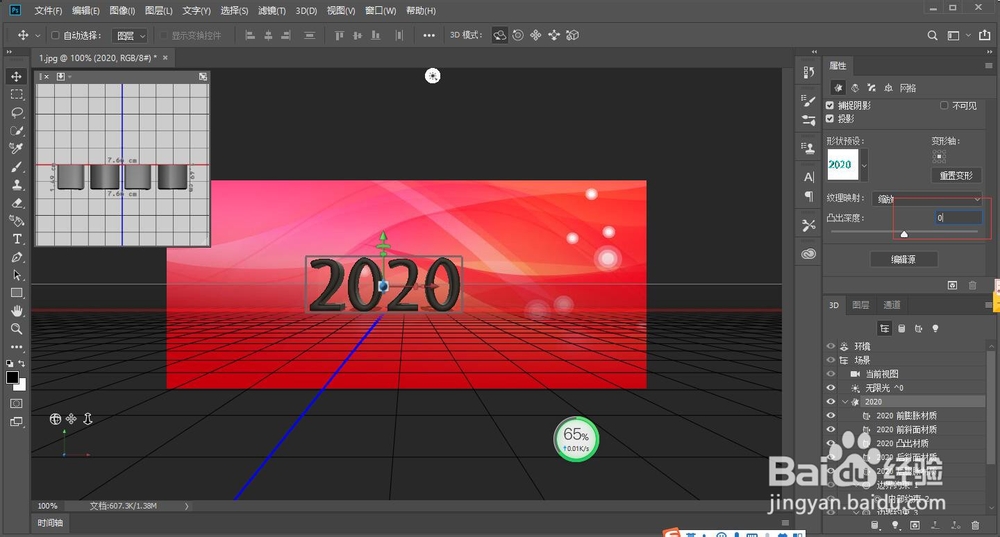
5、右侧选项栏找到形状预设,选择膨胀。

ps如何做出立体字的效果?

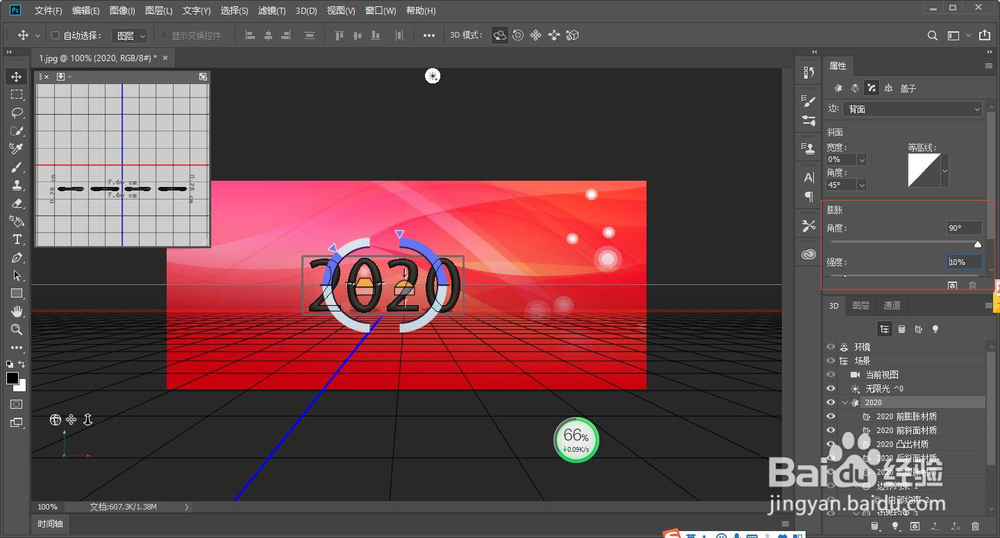
6、将凸出深度改为零,然后选择第三个选项,将前部和背部的角度改为90度并调高强度。
ps如何做出立体字的效果?

ps如何做出立体字的效果?

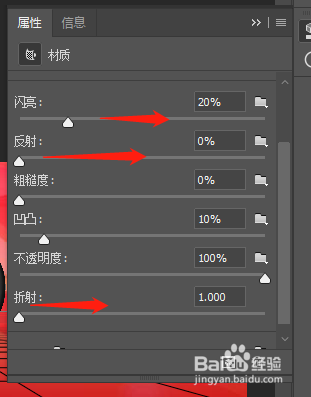
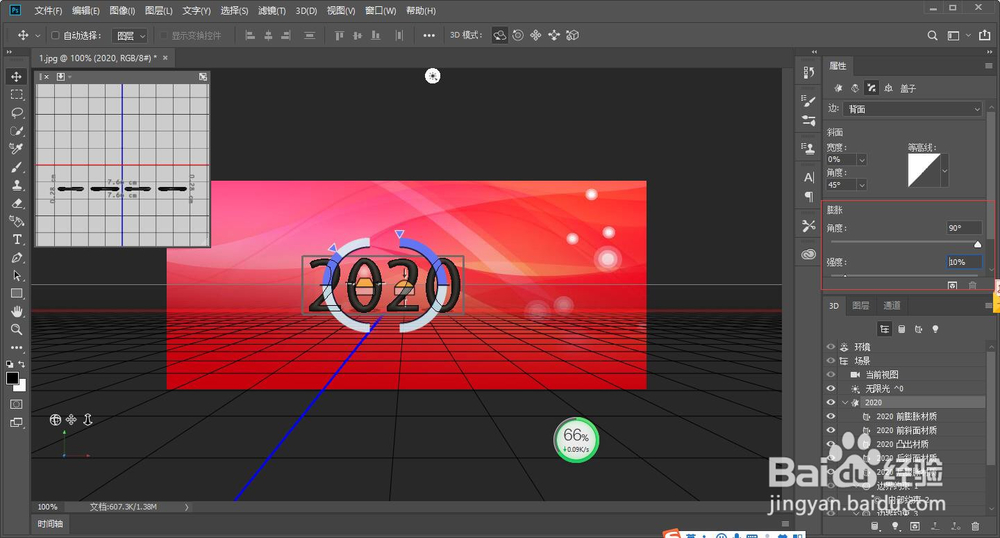
7、选择材质按钮,调出材质调节栏,将里面的亮度、反射和折射的数值调高。

ps如何做出立体字的效果?

8、拖动材质调整栏到最下方,选择环境,然后选择载入纹理,将背景图导入即可。
ps如何做出立体字的效果?

  • ps怎么做立体字
  • PS怎样制作出渐变圆环效果
  • PS中怎样将插入的矢量形状转为位图图片
  • 【PS】怎样从选区生成工作路径
  • 图片用PS调出小清新步骤
  • 热门搜索
    qq怎么解除限制 豫n是哪里的车牌 cf怎么超级跳 苹果手机定位在哪里 outlook邮箱怎么用 如何做账 word如何删除整页 课题结题报告怎么写 西雅图旅游 淘宝子账号怎么登陆