1、打开PS软件,导入一张泡泡素材,我们发现图片中泡泡的颜色有蓝色;
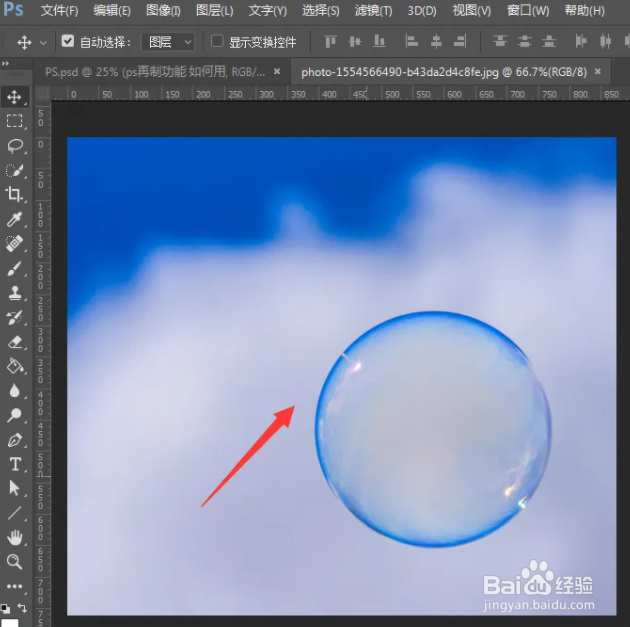
2、点击图像--调整--黑白;

3、在打开的面板中,将蓝色的数值降低;

4、然后我们导入另外一张风景素材,查看抠图效果;
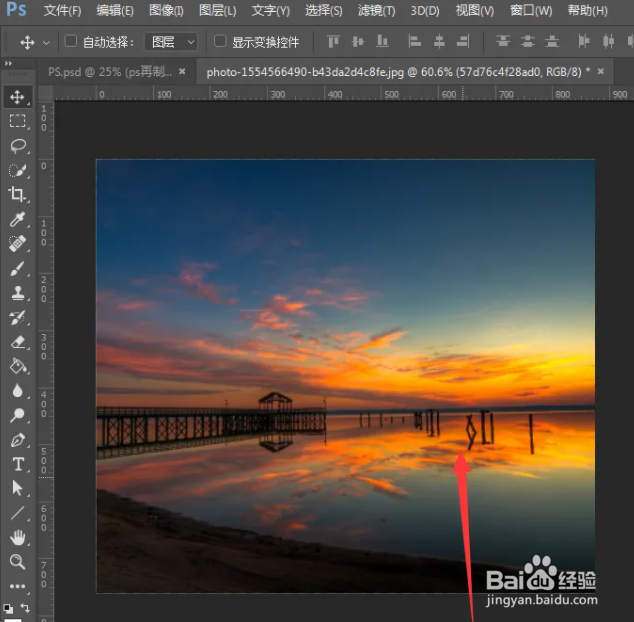
5、接着将风景图层放置在最下面,然后将泡泡模式设置为滤色;
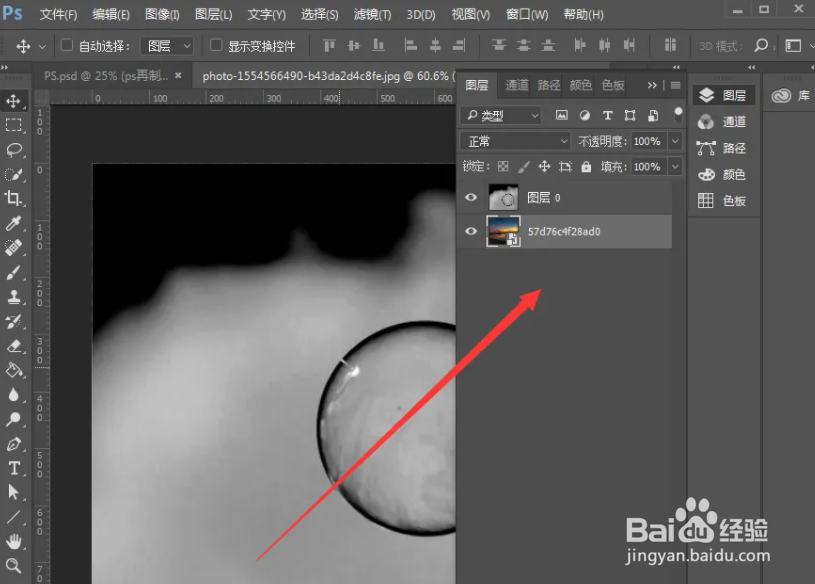
6、最后我们将白色用一个蒙版遮住即可看到效果了。

时间:2026-04-24 17:45:46
1、打开PS软件,导入一张泡泡素材,我们发现图片中泡泡的颜色有蓝色;
2、点击图像--调整--黑白;
3、在打开的面板中,将蓝色的数值降低;
4、然后我们导入另外一张风景素材,查看抠图效果;
5、接着将风景图层放置在最下面,然后将泡泡模式设置为滤色;
6、最后我们将白色用一个蒙版遮住即可看到效果了。
