Excel表格如何设置星级评分?

 时间:2026-02-13 21:40:35

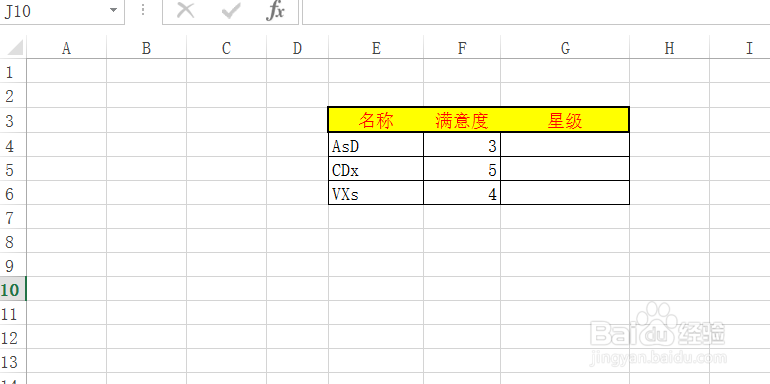
1、打开Excel表格,把内容输入进去。如下图。
Excel表格如何设置星级评分?

2、点击【G4】,即星级下方空白处。

Excel表格如何设置星级评分?

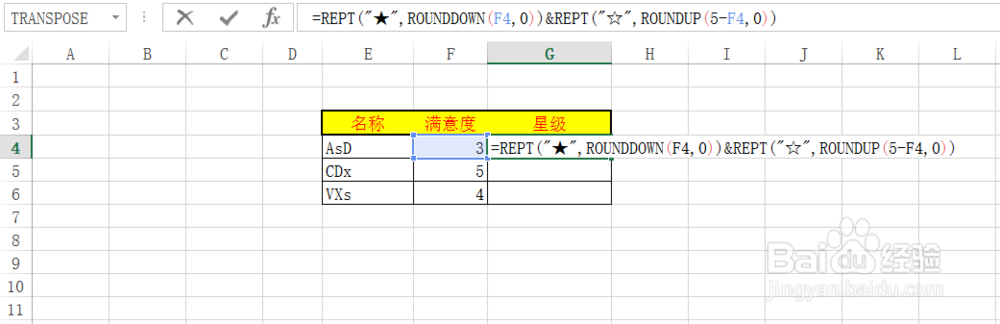
3、在上方输入【=REPT("★",ROUNDDOWN(F4,0))&REPT("☆",ROUNDUP(5-F4,0))】(这里f4是指前面的满意度)
Excel表格如何设置星级评分?

4、然后点击【enter】。这样第一个就完成了。

Excel表格如何设置星级评分?

5、以此类推,【G5】的函数应该设置为【=REPT("★",ROUNDDOWN(F5,0))&REPT("☆",ROUNDUP(5-F5,0))】

Excel表格如何设置星级评分?

6、【G6】的函数应该设置为【=REPT("★",ROUNDDOWN(F6,0))&REPT("☆",ROUNDUP(5-F6,0))】

Excel表格如何设置星级评分?

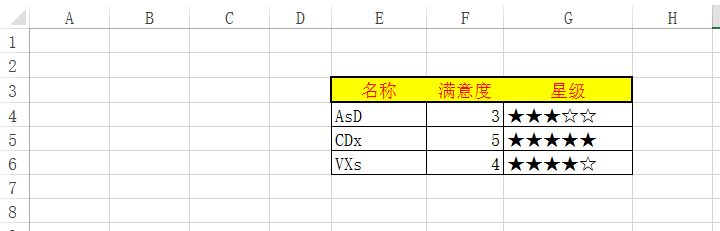
7、这样一个星级评分就出来了!

Excel表格如何设置星级评分?

  • 怎样隐藏单元格给数据求和
  • office Excel工程函数讲解:IMSUB
  • excel如何把数字串里面的数字替换成*号
  • Excel单元格中如何限制小数点的位数?
  • EXCEL排序技巧:[4]按预设顺序进行排序
  • 热门搜索
    云南旅游网 转租合同怎么写 千牛怎么用 甘肃旅游 广州旅游区 沧浪之水清兮 可以濯吾缨 空虚怎么办 立邦漆怎么样 可以赚钱的棋牌游戏 番禺旅游