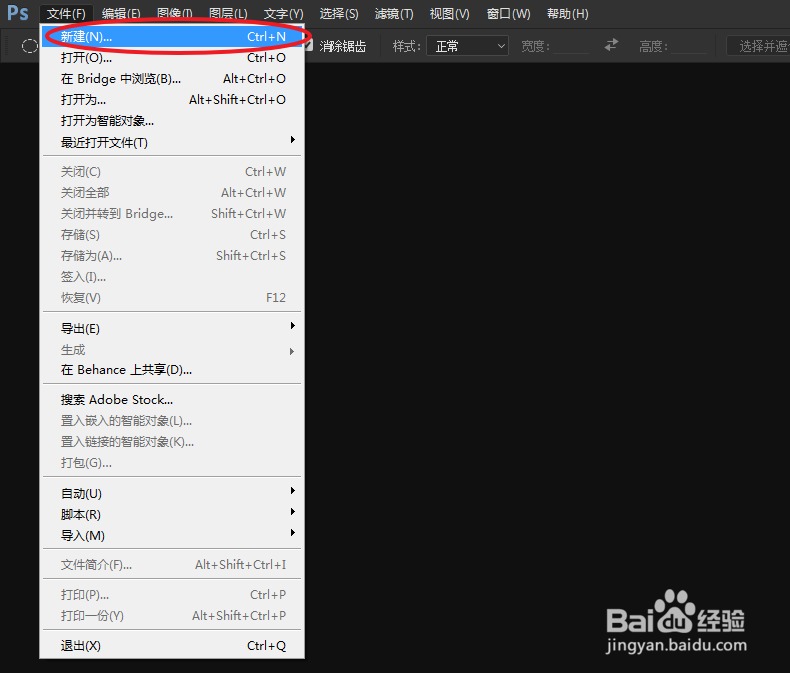
1、通过董泛执行科译惹命令:“文件>新建”,快速创建始案一个新的文档。
2、将尺寸大小设为:500×500,分辨率大小设为:72像素/英寸。

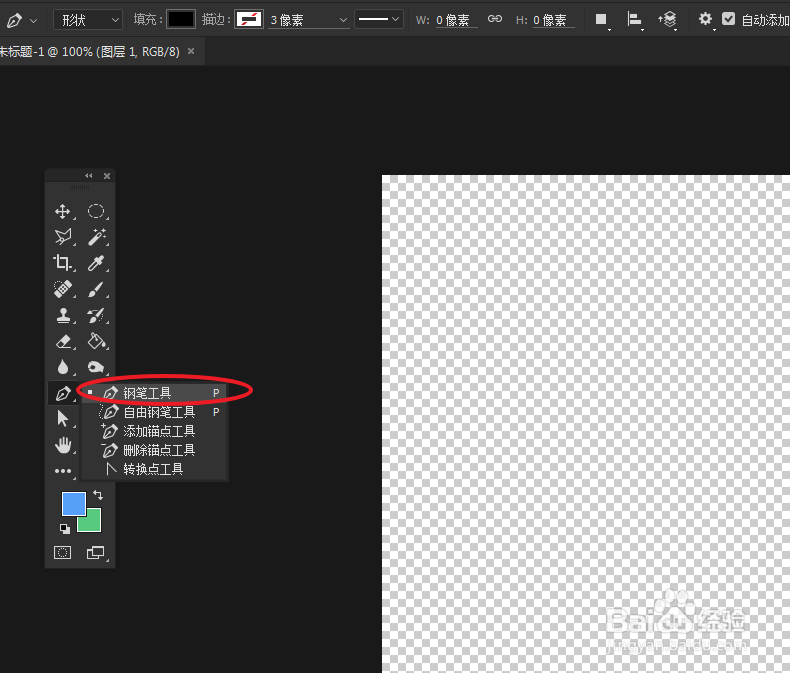
1、选择“钢笔工具”,通过长按鼠标选择即可!
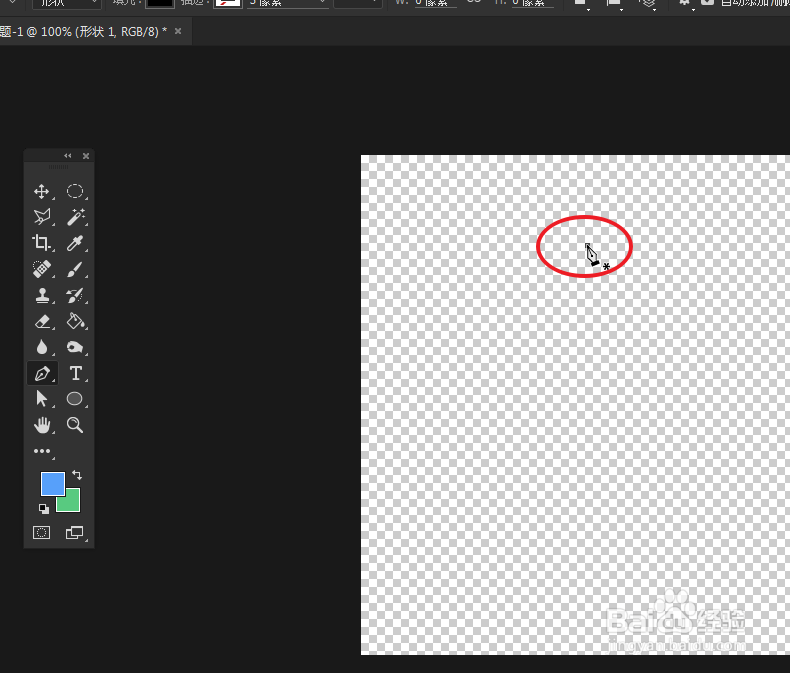
2、使用钢笔工具,在画面上的空白区域点击创建锚点!
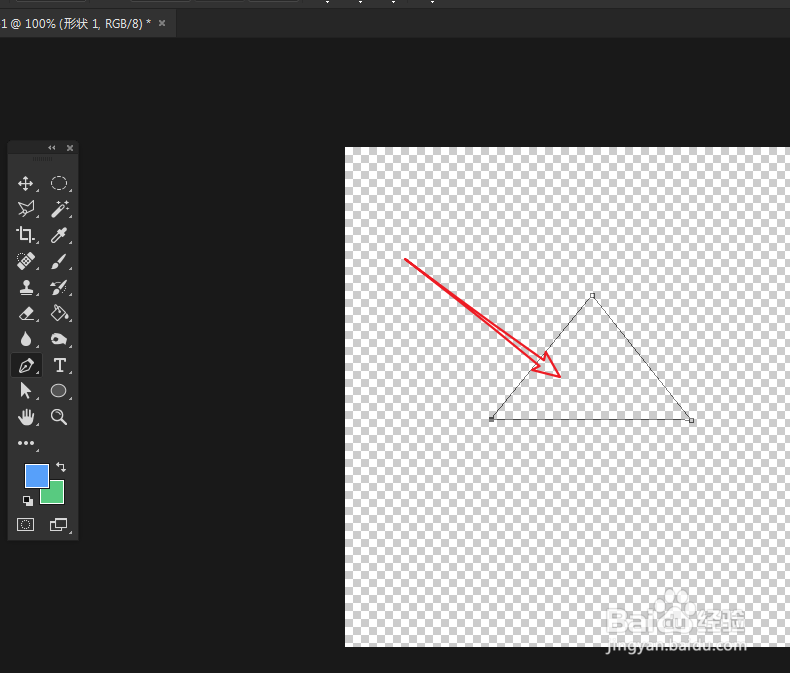
3、继续沿着方向某处单击,使其连成一个路径。

4、这里我们绘制一个正三角形,此时我们可以看到它是路径状态。
5、在路径的边缘,右击鼠标选择“添加自定义形状”。
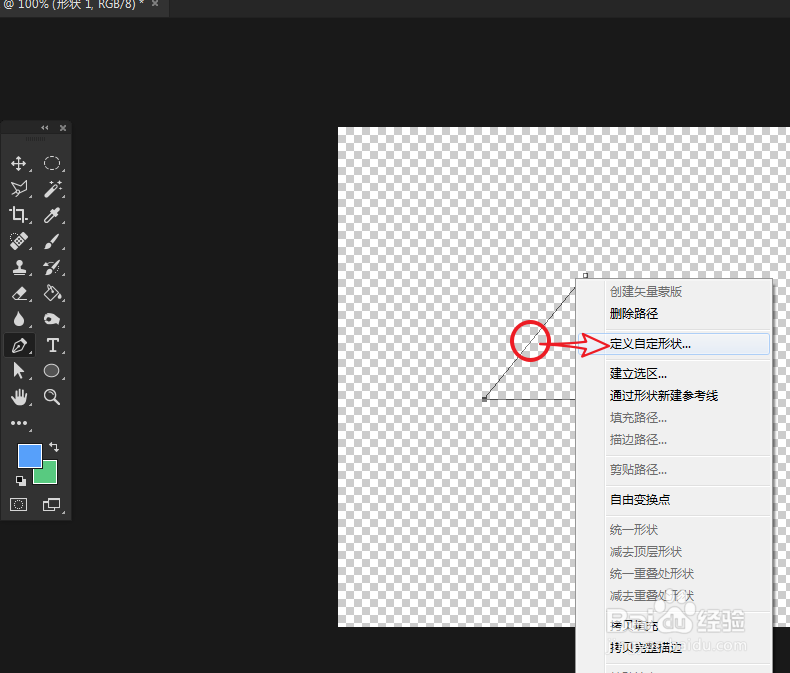
6、在弹出的添加自定义形状窗口,可以预览形状的样式!

时间:2026-04-23 07:58:55
1、通过董泛执行科译惹命令:“文件>新建”,快速创建始案一个新的文档。
2、将尺寸大小设为:500×500,分辨率大小设为:72像素/英寸。
1、选择“钢笔工具”,通过长按鼠标选择即可!
2、使用钢笔工具,在画面上的空白区域点击创建锚点!
3、继续沿着方向某处单击,使其连成一个路径。
4、这里我们绘制一个正三角形,此时我们可以看到它是路径状态。
5、在路径的边缘,右击鼠标选择“添加自定义形状”。
6、在弹出的添加自定义形状窗口,可以预览形状的样式!
