电脑DNS错误,怎样找回之前正确的DNS

 时间:2026-04-23 02:44:26

电脑设置正确的DNS的具体解决方法如下:

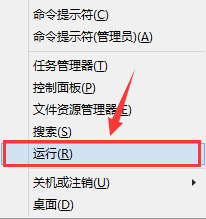
1.按“windows+x”键调出菜单,点击“运行”。
电脑DNS错误,怎样找回之前正确的DNS

2.弹出窗口,输入“cmd”,然后点击确定。

电脑DNS错误,怎样找回之前正确的DNS

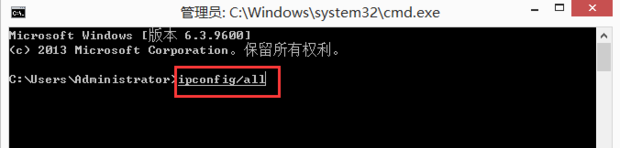
3.弹出新的窗口,输入“ipconfig/all”,然后按回车键。

电脑DNS错误,怎样找回之前正确的DNS

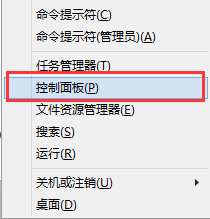
4.然后按“windows+x”弹出菜单,打开“控制面板”。

电脑DNS错误,怎样找回之前正确的DNS

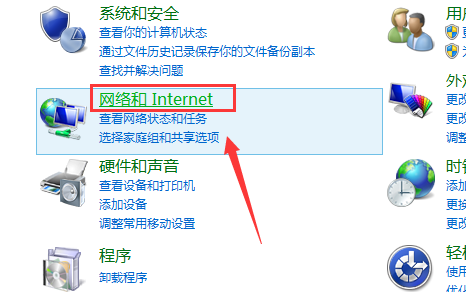
5.点击“网络和Internet”。

电脑DNS错误,怎样找回之前正确的DNS

6.选择点击“网络和共享中心”。

电脑DNS错误,怎样找回之前正确的DNS

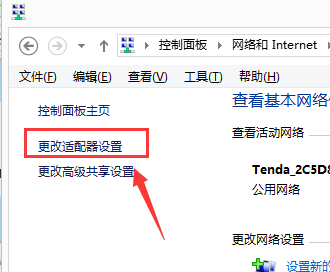
7.弹出窗口,在左侧点击“更改适配器设置”。

电脑DNS错误,怎样找回之前正确的DNS

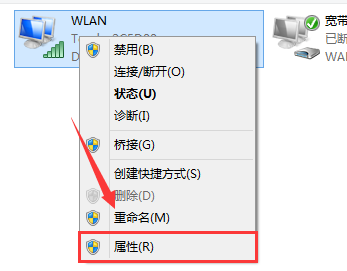
8.右键点击选择“属性”。

电脑DNS错误,怎样找回之前正确的DNS

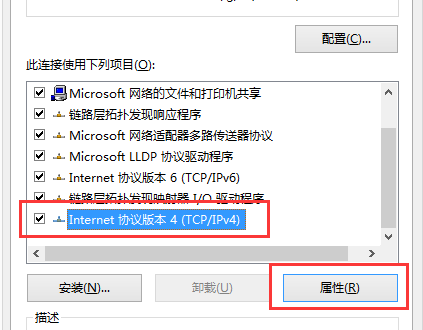
9.找到“Internet 协议版本 4(TCP/IPv4)”,选中,然后点击“属性”。
电脑DNS错误,怎样找回之前正确的DNS

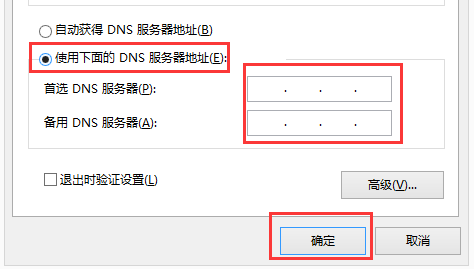
10.弹出窗口,点击“使用下面的DNS服务器地址”,输入后点击“确定”即可。
电脑DNS错误,怎样找回之前正确的DNS

  • hosts文件配置异常怎么办?
  • win10电脑怎么设置DNS
  • 如何解决DNS_PROBE_FINISHED_NO_INTERNET错误?
  • 无线网卡“该设备无法启动”(代码10)如何解决
  • 电脑网络连接正常但无法上网怎么办
  • 热门搜索
    如何熬小米粥 如何算生辰八字 mcafee怎么样 如皋旅游 电动旅游观光车 灵芝泡水喝的七大禁忌 导游资格证怎么考 皮肤角质层薄怎么修复 如何注册邮箱 voiceover怎么关闭