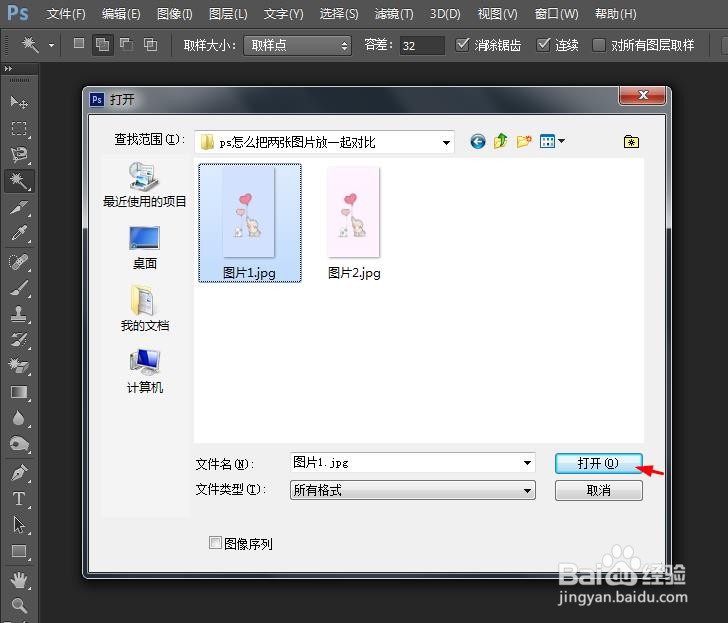
1、第一步:使用快捷键CTRL+O键,打开一张需要对比的图片。
2、第二步:如下图所示,选择菜单栏中的“图像--画布大小”。

3、第三步:在“画布大小”对话框中,勾选上“相对”,并设置好定位,宽度设置为与图片等宽,单击“确定”按钮。


4、第四步:在菜单栏“文件”中,选择“置入”选项。

5、第五步:在“置入”对话框中,选择要对比的另一张图片,单击“置入”按钮。

6、第六步:将置入的图片调整成合适的大小,单击“√”按钮,完成操作。


时间:2026-04-24 05:08:47
1、第一步:使用快捷键CTRL+O键,打开一张需要对比的图片。
2、第二步:如下图所示,选择菜单栏中的“图像--画布大小”。
3、第三步:在“画布大小”对话框中,勾选上“相对”,并设置好定位,宽度设置为与图片等宽,单击“确定”按钮。
4、第四步:在菜单栏“文件”中,选择“置入”选项。
5、第五步:在“置入”对话框中,选择要对比的另一张图片,单击“置入”按钮。
6、第六步:将置入的图片调整成合适的大小,单击“√”按钮,完成操作。
