1、把一张图片拖入到PS中。此图片的杯子是倾斜的。

2、接下来要把杯子矫正。
从工具栏中调出裁剪工具。

3、鼠标移到属性栏中,
点击:拉直

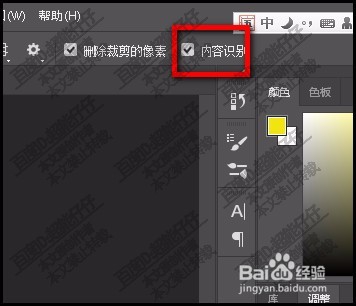
4、再把:见容识别,给勾选上,这个很重要哦,一定要勾选上。
5、鼠标移到画板上,鼠标沿着杯子握手的这个位置,画一条直线。

6、然后,画板显示出裁剪状态。
再双击鼠标,确认裁剪。看,图片中的杯子已矫正过来了。

7、用这个方法,比用标尺工具中的拉直图层快多了。大家可以自己试操作下。

时间:2026-04-25 06:30:31
1、把一张图片拖入到PS中。此图片的杯子是倾斜的。
2、接下来要把杯子矫正。
从工具栏中调出裁剪工具。
3、鼠标移到属性栏中,
点击:拉直
4、再把:见容识别,给勾选上,这个很重要哦,一定要勾选上。
5、鼠标移到画板上,鼠标沿着杯子握手的这个位置,画一条直线。
6、然后,画板显示出裁剪状态。
再双击鼠标,确认裁剪。看,图片中的杯子已矫正过来了。
7、用这个方法,比用标尺工具中的拉直图层快多了。大家可以自己试操作下。
