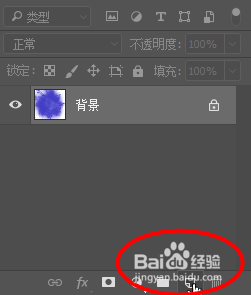
1、打开Photoshop软件,然后点击图层栏中点击新建一个新图层
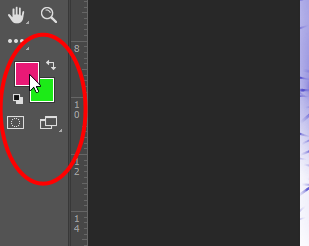
2、然后点击工具栏中的颜色块
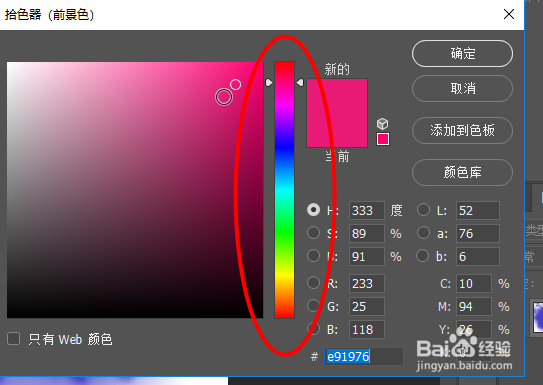
3、然后选择一个要编辑气球的颜色,点击确定
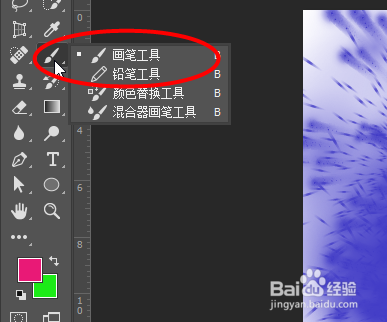
4、然后再工具栏中点击画笔工具
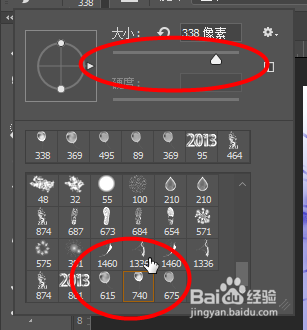
5、接着选择画笔为气球样式和调整画笔像素大小
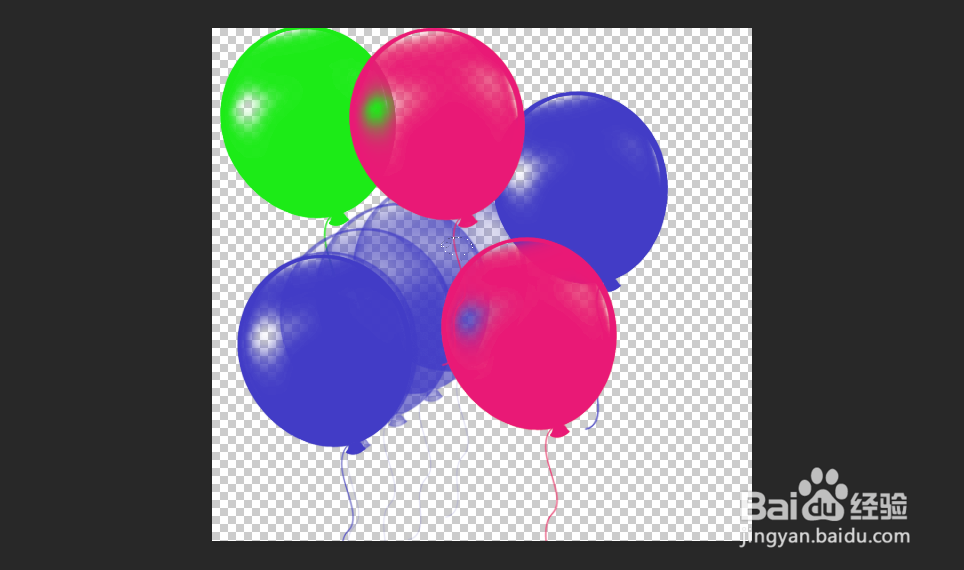
6、最后用鼠标在画布上直接点击即可完成气球的图像
时间:2026-04-25 13:54:20
1、打开Photoshop软件,然后点击图层栏中点击新建一个新图层
2、然后点击工具栏中的颜色块
3、然后选择一个要编辑气球的颜色,点击确定
4、然后再工具栏中点击画笔工具
5、接着选择画笔为气球样式和调整画笔像素大小
6、最后用鼠标在画布上直接点击即可完成气球的图像
