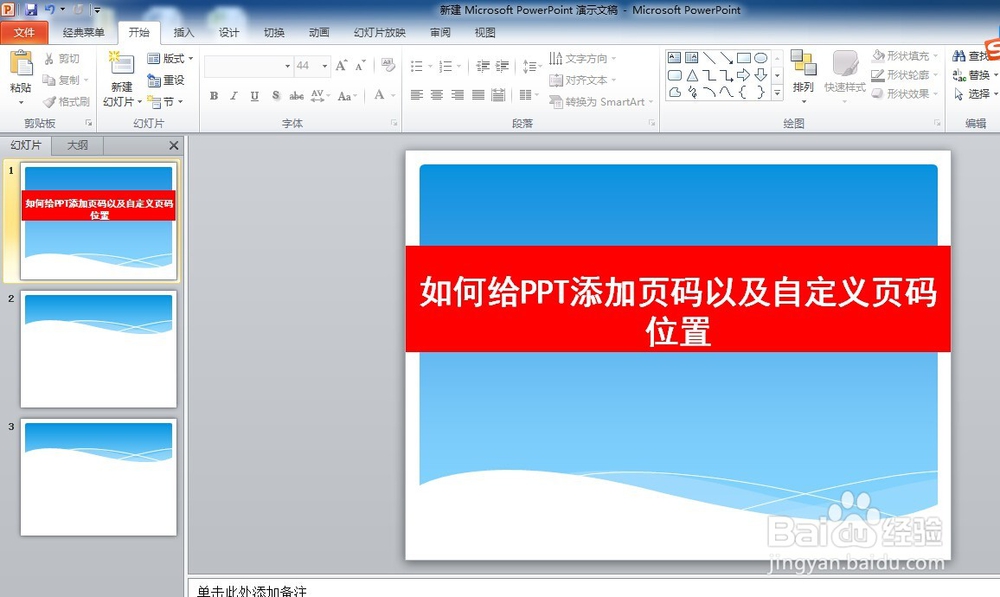
1、首先新建或打开一个PPT文档;
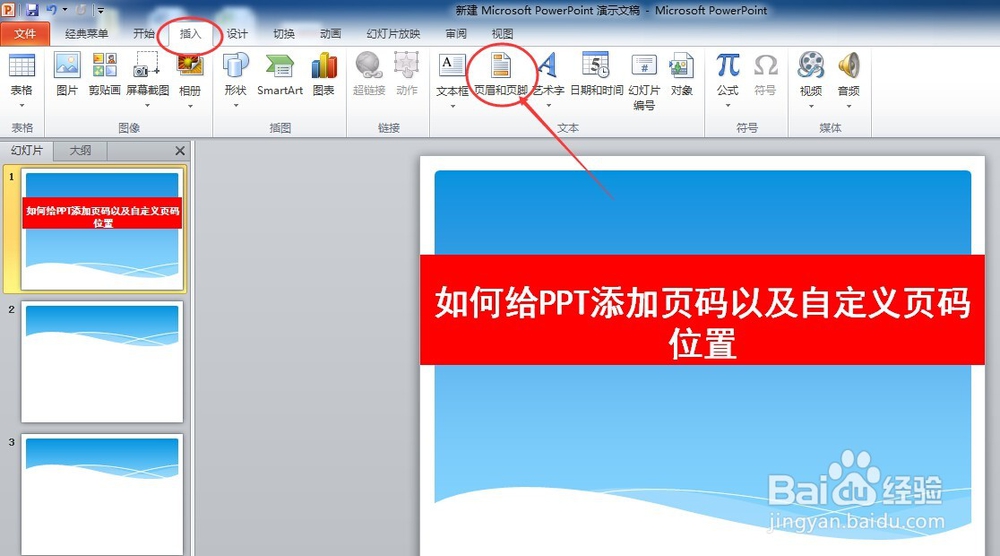
2、在菜单栏找到“插入”选项,找到“页眉和页脚”;
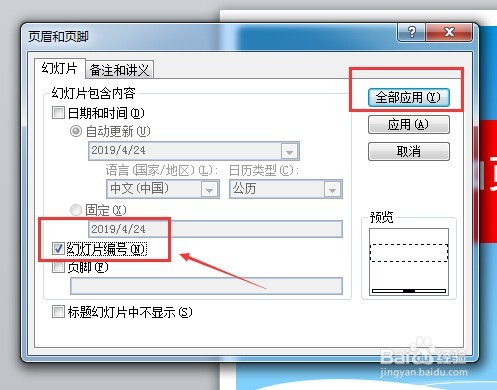
3、在页眉和页脚窗口中,勾选“幻灯片编号”选项,点击“全部应用”;
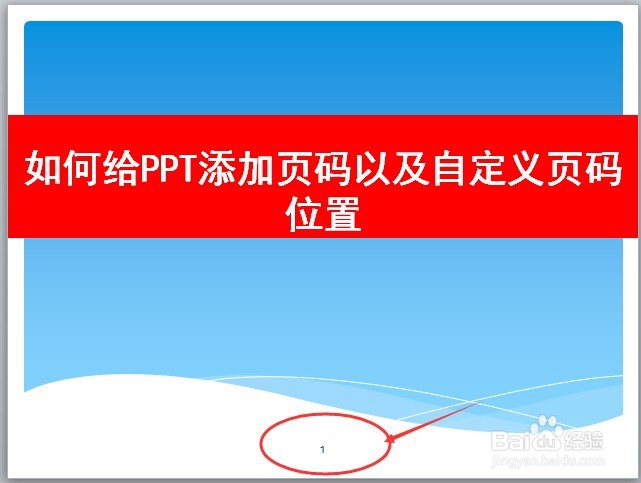
4、可以看到,页码已经显现出来了;
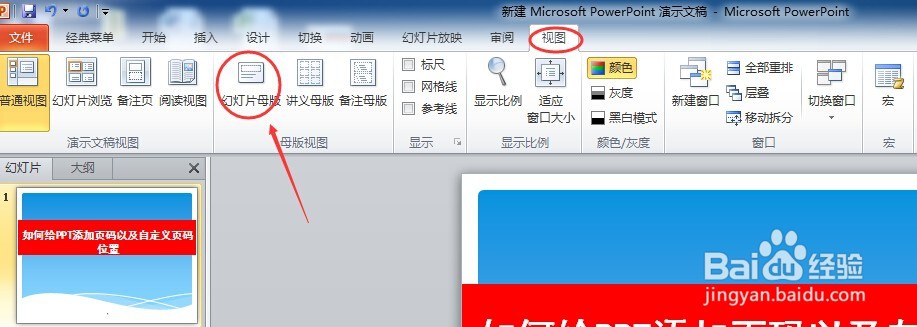
5、如果不想把页码放到此位置,想也页码放到别的位置,就点击菜单“视图”选项,点击母版幻灯片;
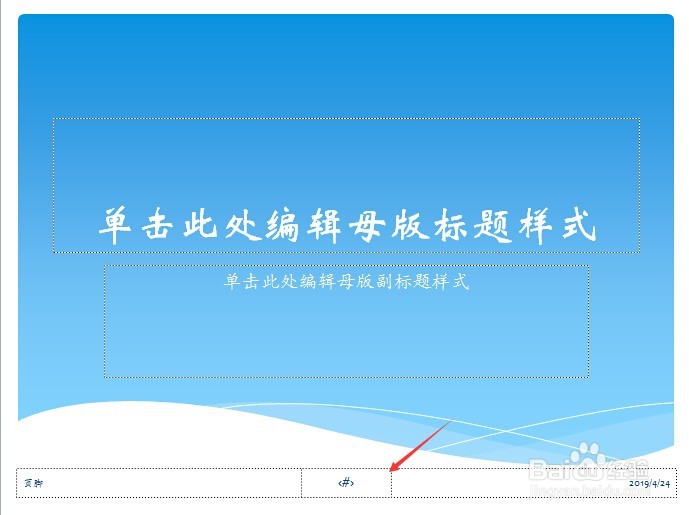
6、进入母版后,可以看到页面变成了“#”号,鼠标选中,移动到你要放置的位置;
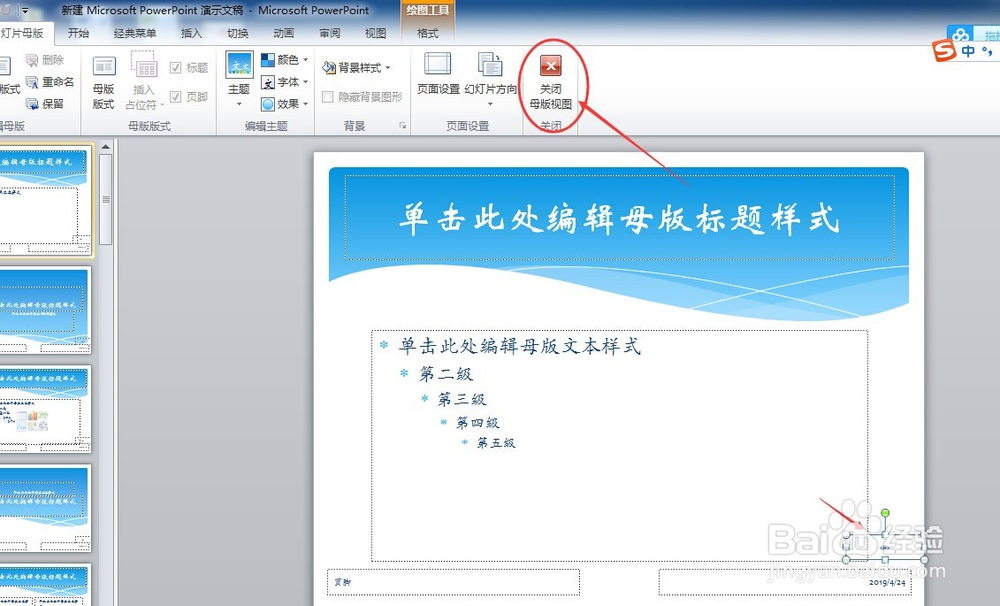
7、例如我要移动到下图位置,然后点击关闭母版;
8、所有页面都移动到我想要放置的位置了。

时间:2026-05-03 10:52:59
1、首先新建或打开一个PPT文档;
2、在菜单栏找到“插入”选项,找到“页眉和页脚”;
3、在页眉和页脚窗口中,勾选“幻灯片编号”选项,点击“全部应用”;
4、可以看到,页码已经显现出来了;
5、如果不想把页码放到此位置,想也页码放到别的位置,就点击菜单“视图”选项,点击母版幻灯片;
6、进入母版后,可以看到页面变成了“#”号,鼠标选中,移动到你要放置的位置;
7、例如我要移动到下图位置,然后点击关闭母版;
8、所有页面都移动到我想要放置的位置了。
