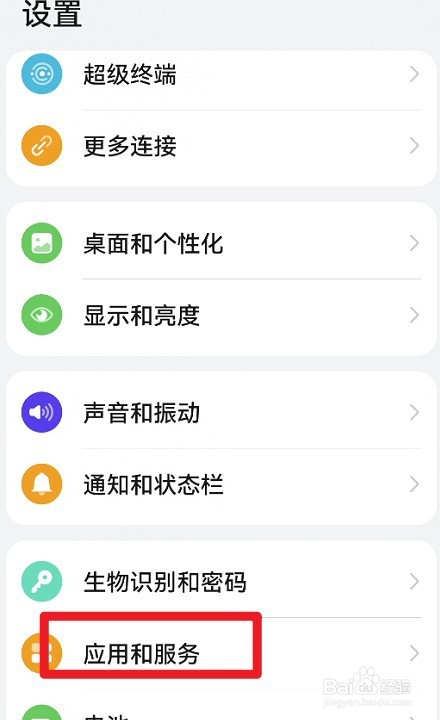
1、打开设置功能界面,找到并打开应用和服务功能
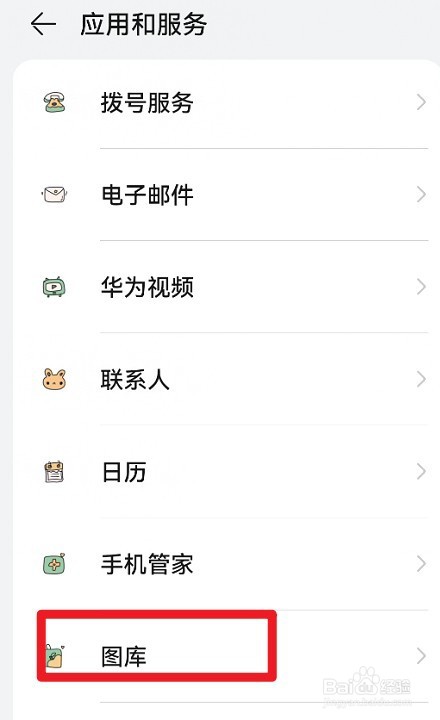
2、找到应用设置模块下的图库选项,点击打开
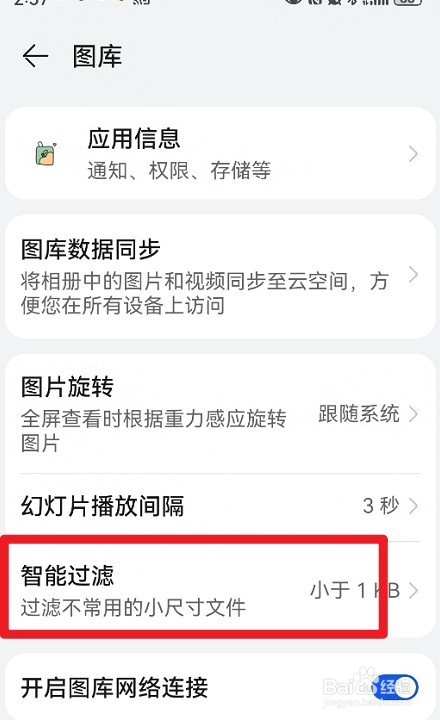
3、在图库设置界面,找到并打开智能过滤功能
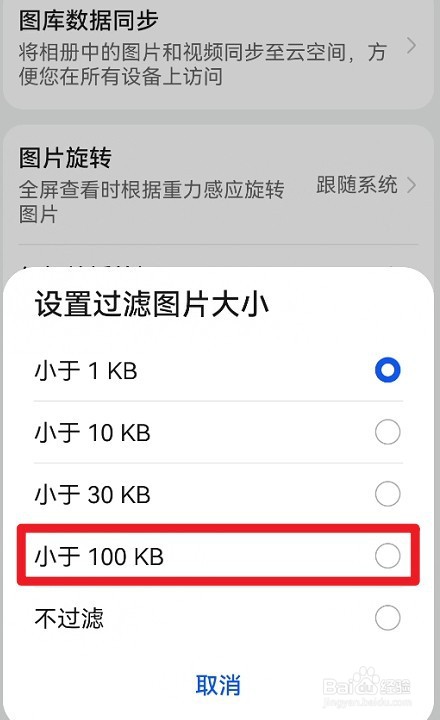
4、在智能过滤设置界面,选择小于100kb选项即可
1、打开设置功能界面,找到并打开应用和服务功能
找到应用设置模块下的图库选项,点击打开
在图库设置界面,找到并打开智能过滤功能
在智能过滤设置界面,选择小于100kb选项即可
时间:2026-04-26 03:03:54
1、打开设置功能界面,找到并打开应用和服务功能
2、找到应用设置模块下的图库选项,点击打开
3、在图库设置界面,找到并打开智能过滤功能
4、在智能过滤设置界面,选择小于100kb选项即可
1、打开设置功能界面,找到并打开应用和服务功能
找到应用设置模块下的图库选项,点击打开
在图库设置界面,找到并打开智能过滤功能
在智能过滤设置界面,选择小于100kb选项即可
