excel如何在单元格左上方添加绿色三角图案

 时间:2026-04-21 20:36:45

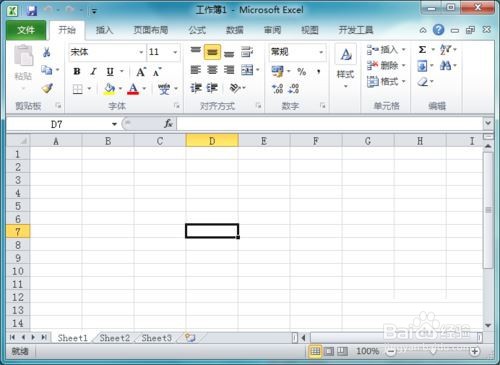
1、在右键菜单里点击打开,将excel这款软件打开
excel如何在单元格左上方添加绿色三角图案

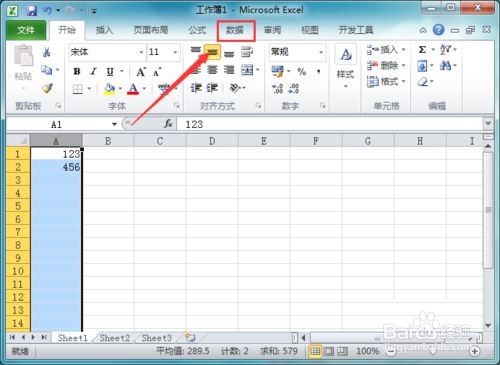
2、打开excel之后,我们在单元格内输入一些数据,并将该列选择,然后找到菜单里的数据选项
excel如何在单元格左上方添加绿色三角图案

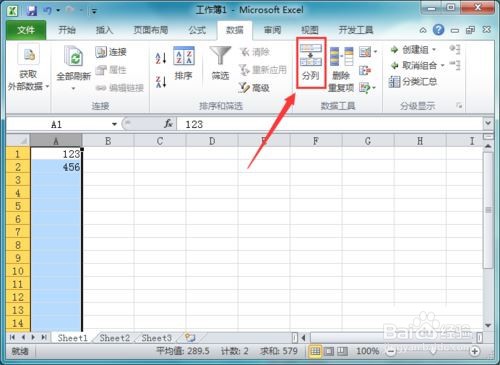
3、点击数据选项,在其工具里找到分列选项

excel如何在单元格左上方添加绿色三角图案

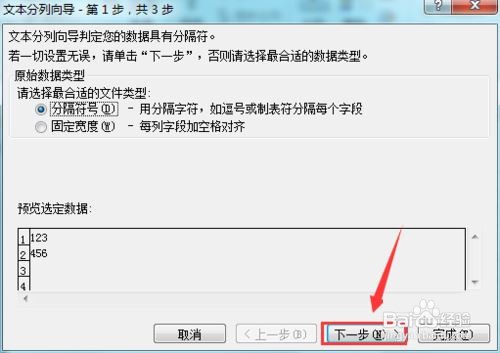
4、点击分列选项,弹出文本分列向导对话框,在该对话框找到下一步选项

excel如何在单元格左上方添加绿色三角图案

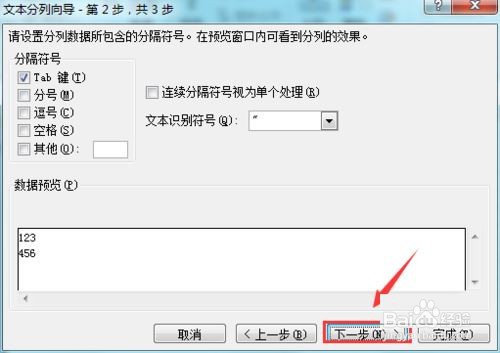
5、点击下一步选项,进入文本分列向导的第二步,在该对话框内保持参数默认,找到下一步选项
excel如何在单元格左上方添加绿色三角图案

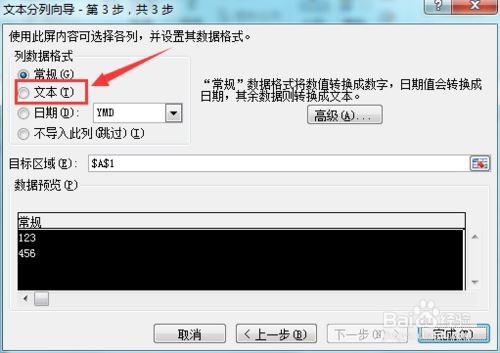
6、点击下一步选项,进入文本分列向导第三步,在第三步里找到列数据格式选项里的文本选项
excel如何在单元格左上方添加绿色三角图案

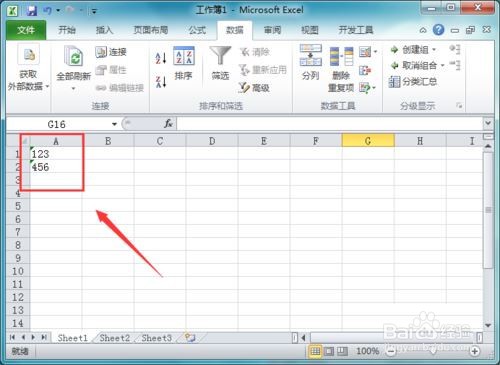
7、勾选文本前的复选框,然后点击完成可以看到我们的数据单元格里就出现了绿色的三角了
excel如何在单元格左上方添加绿色三角图案

  • 表格左上角绿色三角形怎么弄出来
  • excel表里的小绿三角怎么添加
  • excel表格左上角绿三角怎么设置
  • 表格左上角绿色三角怎么添加
  • Excel如何在单元格左上方添加绿色三角图标
  • 热门搜索
    自动挡怎么换挡 社保卡丢了怎么补办 手机掉水里了怎么办 身上痒一挠就起疙瘩是怎么回事 怎么消除青春痘 圆的面积公式怎么算 牙龈发炎怎么办 平衡车怎么操作 中国移动怎么查积分 烤麸怎么做好吃