Win8.1系统时间不对怎么办,Win8.1系统时间更改

 时间:2026-02-23 09:06:48

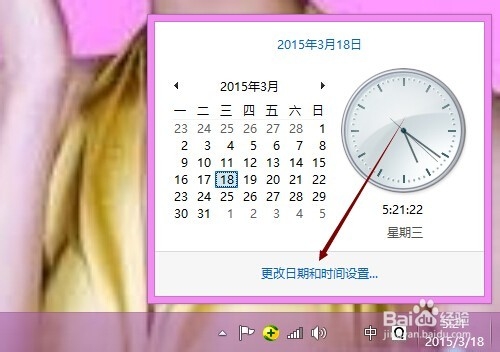
1、打开Win8.1系统后,我们在Win8.1桌面右下角可以看到系统时间,点击Win8.1系统时间,如下图所示。

Win8.1系统时间不对怎么办,Win8.1系统时间更改

2、点击Win8.1系统时间后会弹出Win8.1系统时间设置对话框,我们点击底下的更改日期和时间设置,如下图所示。
Win8.1系统时间不对怎么办,Win8.1系统时间更改

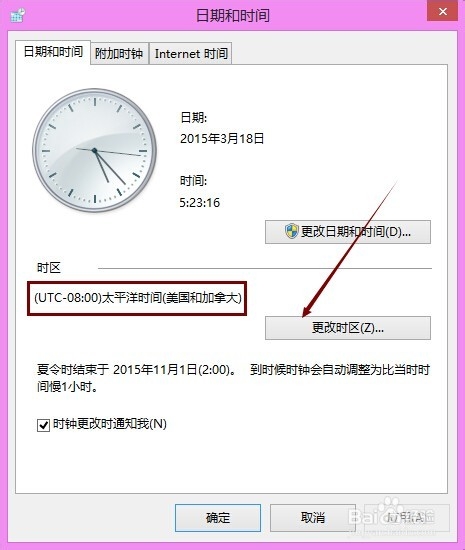
3、在Win8.1系统日期和时间对话框里,我们可以看到时区那里显示的是太平洋时间,我们点击Win8.1更改时区按钮,如下图所示。
Win8.1系统时间不对怎么办,Win8.1系统时间更改

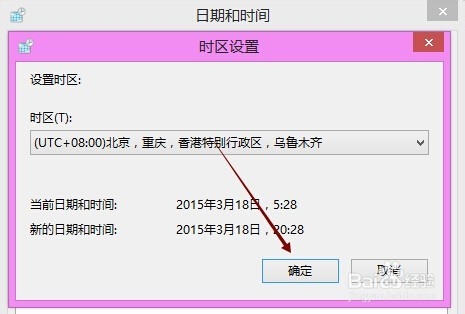
4、在Win8.1时区设置对话框里,点击时区下拉框,然后在下拉菜单里找到(UTC+08:00)北京,重庆,香港特别行政区等时区,如下图所示。

Win8.1系统时间不对怎么办,Win8.1系统时间更改

5、选择设置好时区为(UTC+08:00)北京,重庆,香港特别行政区,乌鲁木齐后,我们可以看到新的日期和时间,就是北京时间了,这个是正确时间。然后点击确定,如下图所示。
Win8.1系统时间不对怎么办,Win8.1系统时间更改

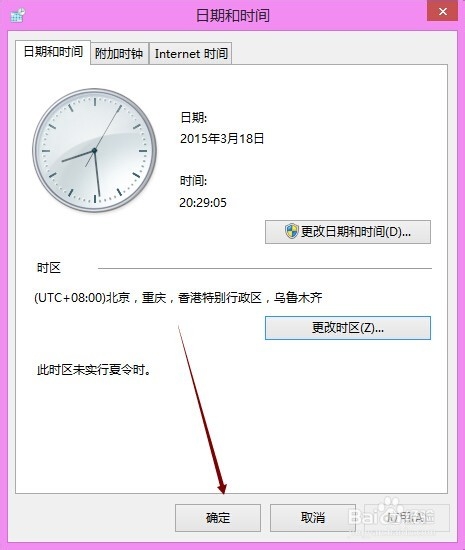
6、点击后返回到win8.1系统日期和时间界面,此时可以看到时区已经更改过来了,然后点击确定按钮,如下图所示。
Win8.1系统时间不对怎么办,Win8.1系统时间更改

7、设置好Win8.1系统时间后,我们在看看Win8.1系统桌面右下角的系统时间,此时Win8.1系统时间就对了,如下图所示。

Win8.1系统时间不对怎么办,Win8.1系统时间更改

  • win10怎么样创建超级管理员Administrator帐户
  • 安装固态硬盘之后开机速度依然很慢怎么办?
  • Win7鼠标左键不灵敏怎么解决?
  • 怎么下载win10正版系统
  • 使用Windows XP如何删除已安装的更新
  • 热门搜索
    脚崴了怎么办 砀怎么读 下巴长痘痘是什么原因怎么调理 胃疼怎么办 匮怎么读 一加手机怎么样 君乐宝奶粉怎么样 鼻屎多是怎么回事 阴道松弛怎么办 dress怎么读