1、看一下事先准备的数据(如下图)
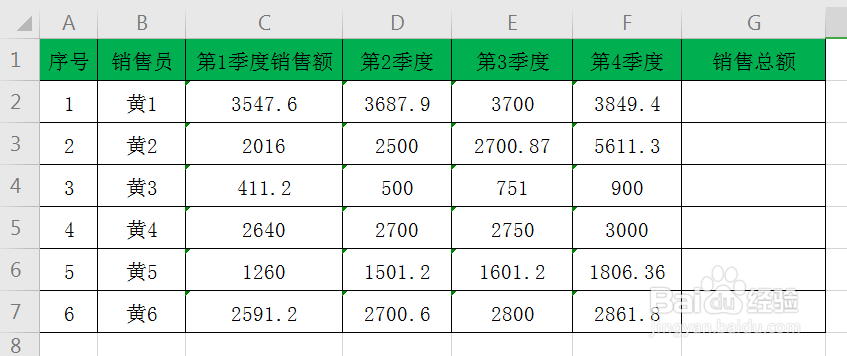
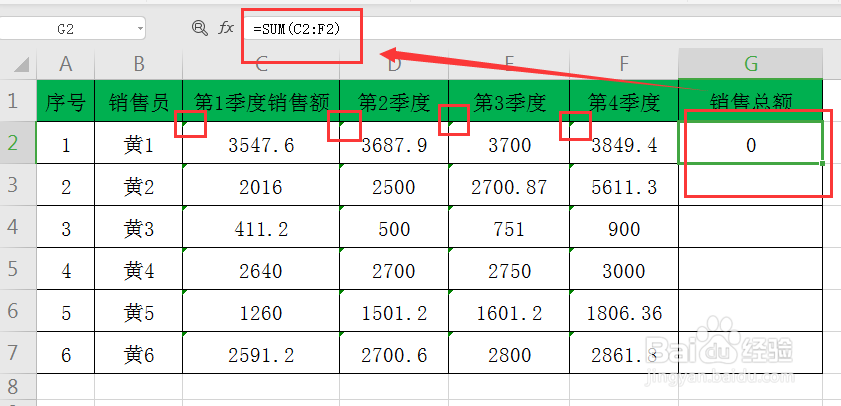
2、点击G2单元格,输入公式:=SUM(C2:F2),得出的结果为0,可想而知,文本数值单靠sum函数来求和是不行的(如下图)
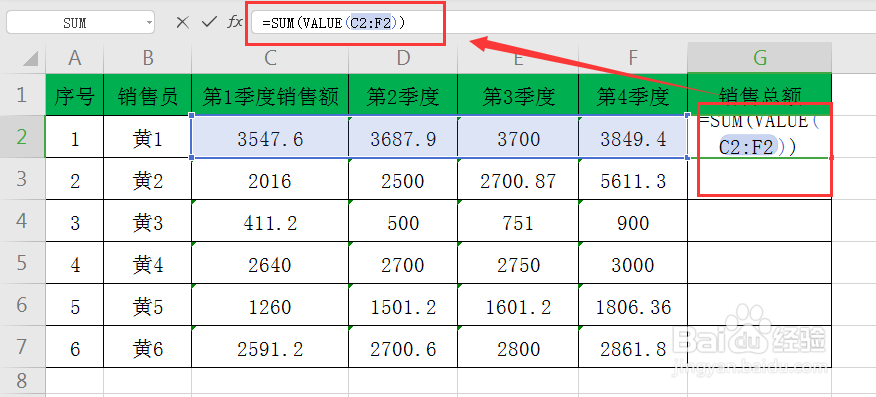
3、点击G2单元格,输入公式:=SUM(VALUE(C2:F2))(如下图)
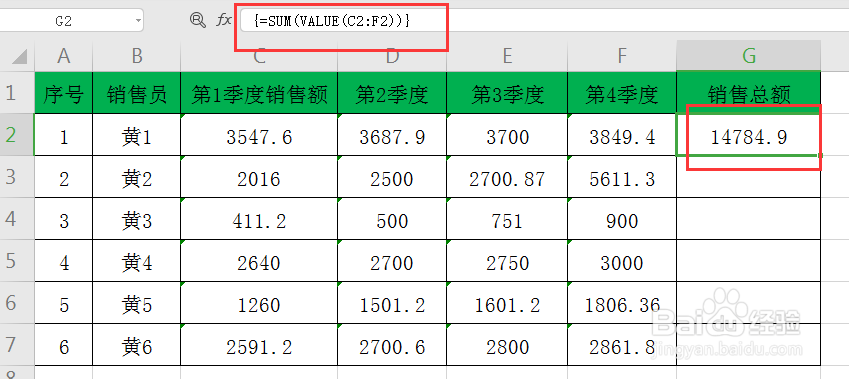
4、公式输入完毕,必须按ctrl+shift+enter组合键结束(如下图)

5、得出的结果为:14784.9(如下图)
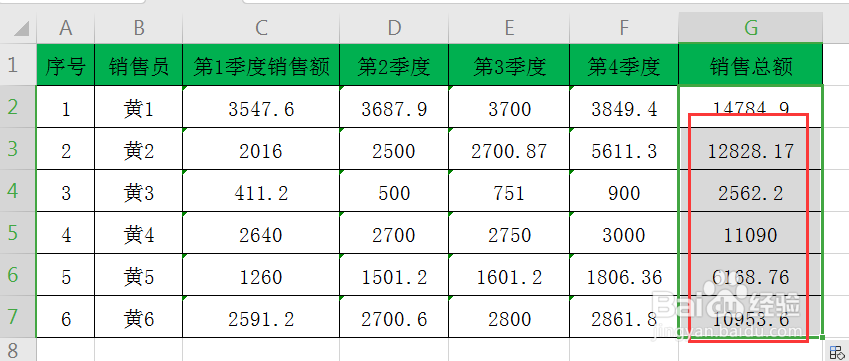
6、点击G2单元格,按住鼠标向下拉动,填充完毕即可(如下图)
时间:2026-04-22 13:51:26
1、看一下事先准备的数据(如下图)
2、点击G2单元格,输入公式:=SUM(C2:F2),得出的结果为0,可想而知,文本数值单靠sum函数来求和是不行的(如下图)
3、点击G2单元格,输入公式:=SUM(VALUE(C2:F2))(如下图)
4、公式输入完毕,必须按ctrl+shift+enter组合键结束(如下图)
5、得出的结果为:14784.9(如下图)
6、点击G2单元格,按住鼠标向下拉动,填充完毕即可(如下图)
