UG10.0练习三维建模八百一十一之环形U形槽

 时间:2026-02-15 01:13:23

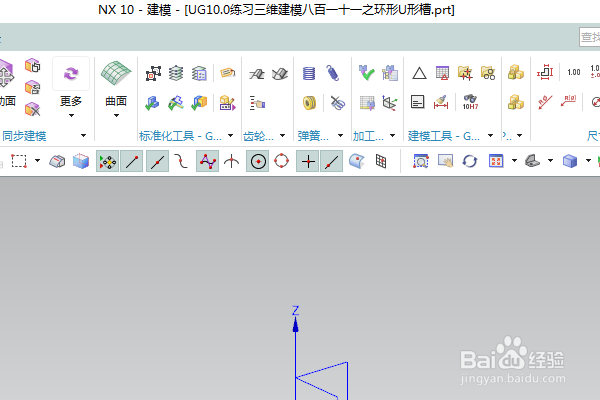
1、如下图所示,

打开UG10.0软件,新建一空白的模型文件,

另存为:UG10.0练习三维建模八百一十一之环形U形槽
UG10.0练习三维建模八百一十一之环形U形槽

2、如下所示,

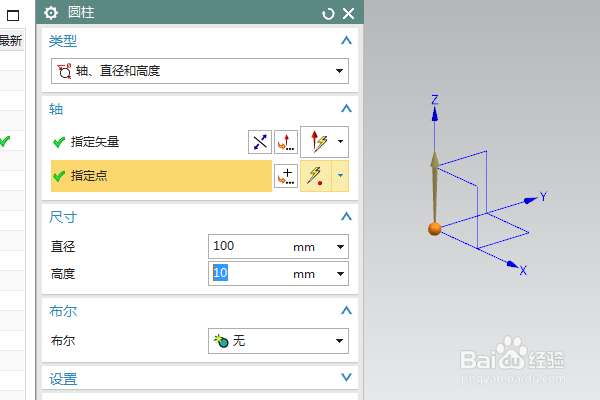
执行【菜单——插入——设计特征——圆柱体】,

指定矢量Z轴,指定点:坐标原点,

设置尺寸:直径100,高度10,点击确定
UG10.0练习三维建模八百一十一之环形U形槽

3、如下所示,

点击工具栏中的拉伸命令,

点击圆柱体的上平面,

直接进入草图。

UG10.0练习三维建模八百一十一之环形U形槽

4、如下所示,

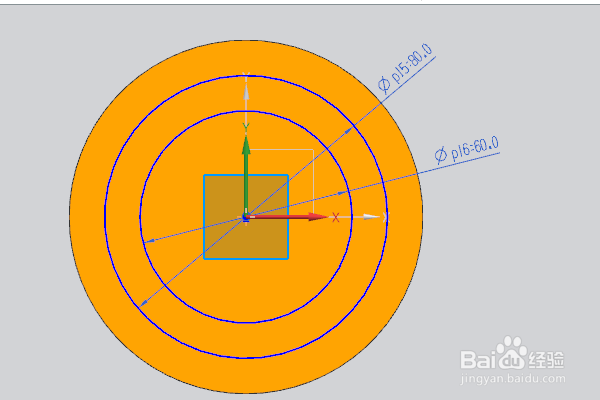
激活圆命令,以坐标原点为圆心画两个圆,

双击修改尺寸:大圆直径80,小圆直径60,
UG10.0练习三维建模八百一十一之环形U形槽

5、如下所示,

激活圆命令,画两个小圆,

添加几何约束,与两个大圆相切,右边的圆心点在横轴上,

UG10.0练习三维建模八百一十一之环形U形槽

6、如下所示,

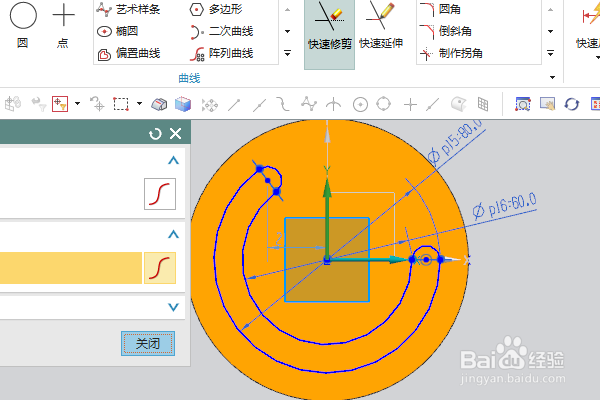
激活快速修剪命令,

修剪掉两个大圆弧和两个小圆弧,

点击完成,退出草图。
UG10.0练习三维建模八百一十一之环形U形槽

7、如下所示,

默认的拉伸限制是:-30开始,30结束,

布尔求差,单击确定
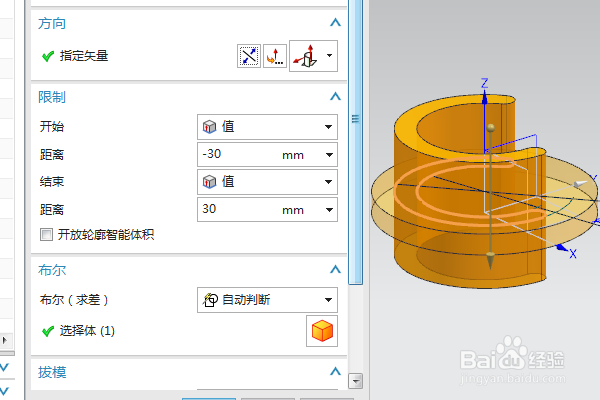
UG10.0练习三维建模八百一十一之环形U形槽

8、如下所示,

隐藏基准坐标系,显示设置为着色,

至此,

这个三维实体就建模完成,

本次练习结束。

UG10.0练习三维建模八百一十一之环形U形槽

  • UG如何通过单条曲线来拉伸图形
  • UG怎么去除多余的实体
  • UG快速建模长方体模型的操作方法
  • ug的实体切割如何做?
  • 在ug中怎么一次性隐藏所有的尺寸线?
  • 热门搜索
    成都周边旅游景点大全 晚上睡觉多梦怎么办 凉拌豆芽的做法 雅思怎么读 冰岛旅游 大理洱海旅游攻略 美国旅游攻略 齐鲁师范学院怎么样 世界旅游组织 仙台山风景区