1、打开电脑,打开需要保存流程图为JPG格式的文档。

2、在Word菜单栏,选择“文件”---“另存为”。

3、在“另存为”对话框中,选择保存类型为“网页(*htm;*html)”,选好保存的位置保存。

4、在保存的位置,找到刚保存的网页文件,用浏览器打开,在图片上单击右键,选择图片另存为JPG格式。

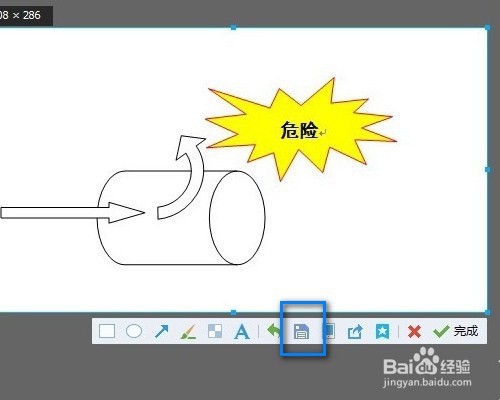
5、还有一种方法,登陆QQ以后,使用快捷键Ctrl + Alt + A,就启动了抓屏功能,抓取后点击保存就可以了。
时间:2026-04-27 19:51:20
1、打开电脑,打开需要保存流程图为JPG格式的文档。
2、在Word菜单栏,选择“文件”---“另存为”。
3、在“另存为”对话框中,选择保存类型为“网页(*htm;*html)”,选好保存的位置保存。
4、在保存的位置,找到刚保存的网页文件,用浏览器打开,在图片上单击右键,选择图片另存为JPG格式。
5、还有一种方法,登陆QQ以后,使用快捷键Ctrl + Alt + A,就启动了抓屏功能,抓取后点击保存就可以了。
