【PS】怎样用钢笔工具绘制渐变线条

 时间:2024-10-18 19:28:56

Photoshop应用程序中,我们可以绘制许多的图案和形状以及路径,不论这线条是直的还是弯曲的还是渐变的,在软件中都可以实现。

那么朋友们知道要画渐变的线条具体是如何操作的呢?

接下来,我们一起来操作下,就明白在应用程序中,用钢笔工具是如何来绘制渐变线条的【PS】怎样用钢笔工具绘制渐变线条

工具/原料

Photoshop应用程序;

图片一张;

钢笔工具

方法/步骤

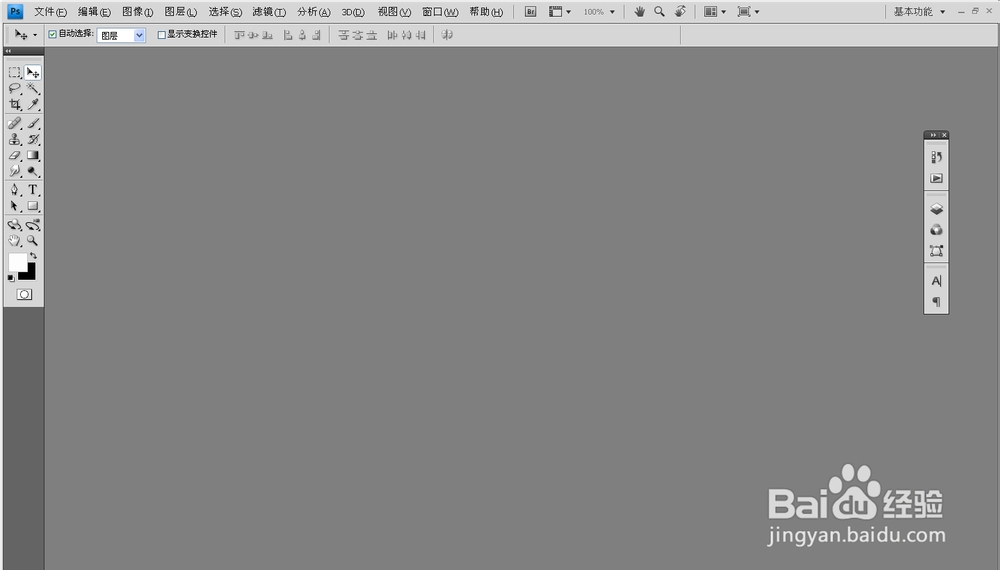
打开Photoshop应用程序,如图:【PS】怎样用钢笔工具绘制渐变线条

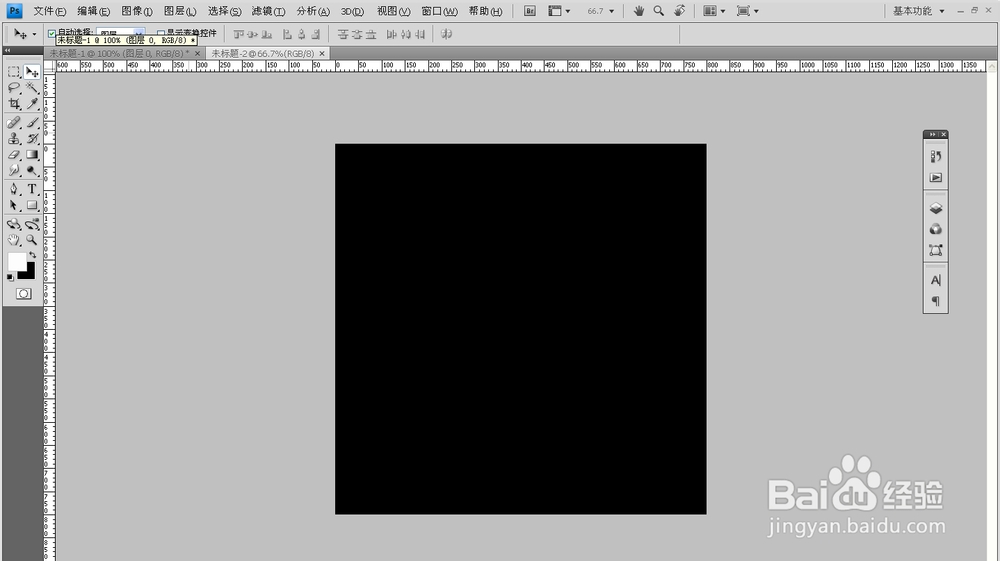
新建一个背景为黑色的图层,如图:【PS】怎样用钢笔工具绘制渐变线条

点击打开后,如图:【PS】怎样用钢笔工具绘制渐变线条

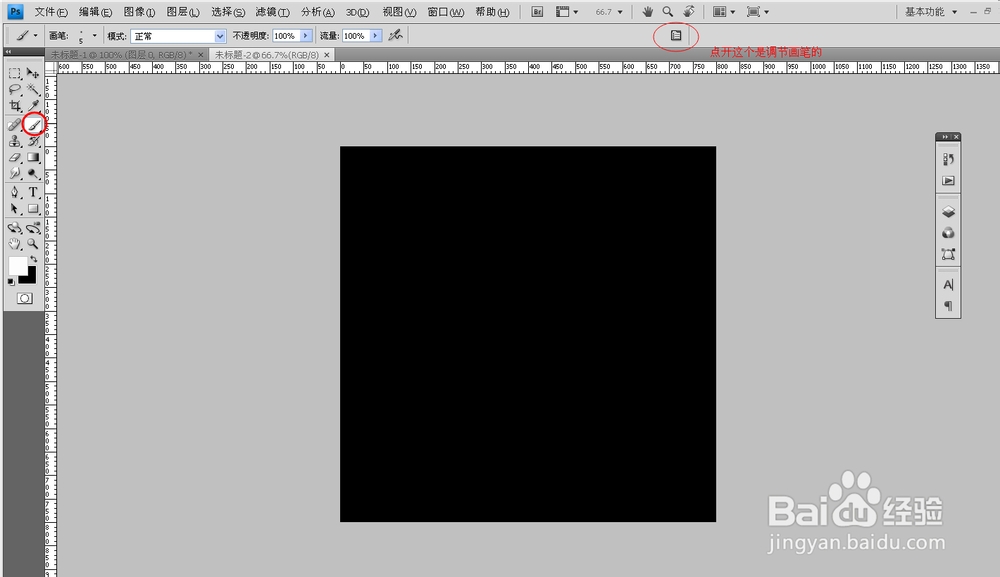
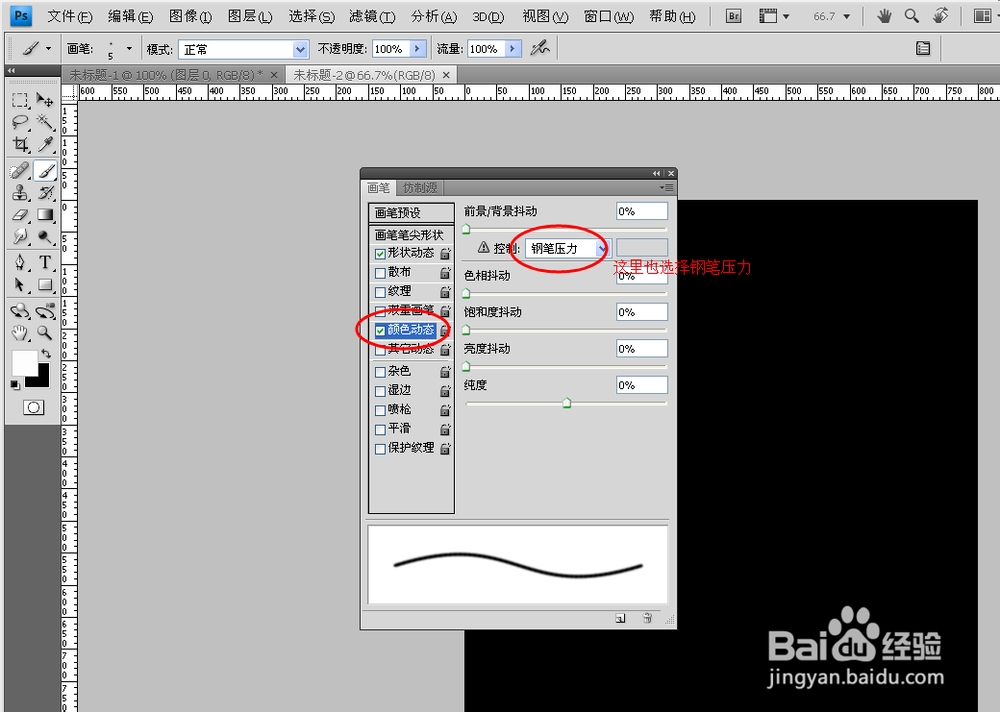
工具栏内选择画笔工具,点开调节画笔,如图:【PS】怎样用钢笔工具绘制渐变线条

调节画笔,如图:【PS】怎样用钢笔工具绘制渐变线条【PS】怎样用钢笔工具绘制渐变线条

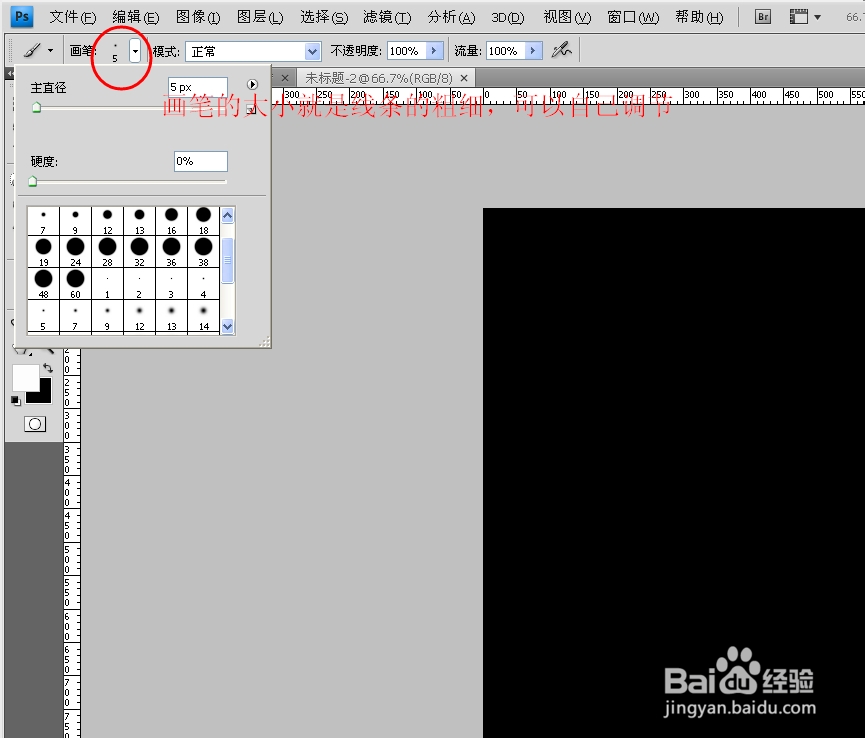
选择画笔的大小,如图:【PS】怎样用钢笔工具绘制渐变线条

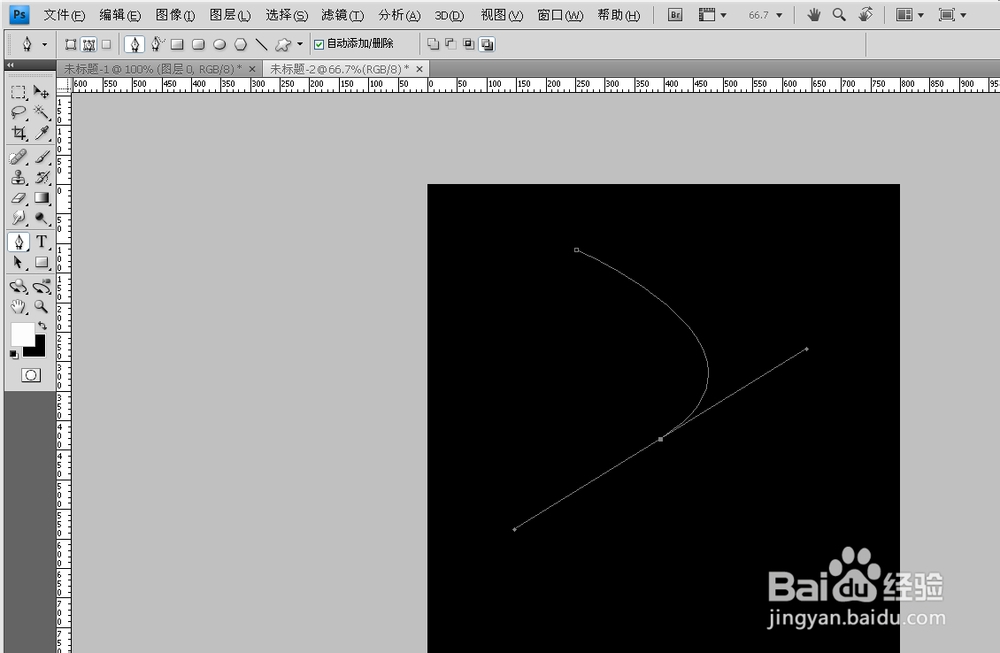
选择钢笔工具,画一条曲线,如果不想曲线和下面的图层连在一起,就要新建一个图层然后再画曲线,如图:【PS】怎样用钢笔工具绘制渐变线条

点击鼠标右键,选择描边路径,选择画笔,勾选模拟压力,点击确定,如图:【PS】怎样用钢笔工具绘制渐变线条

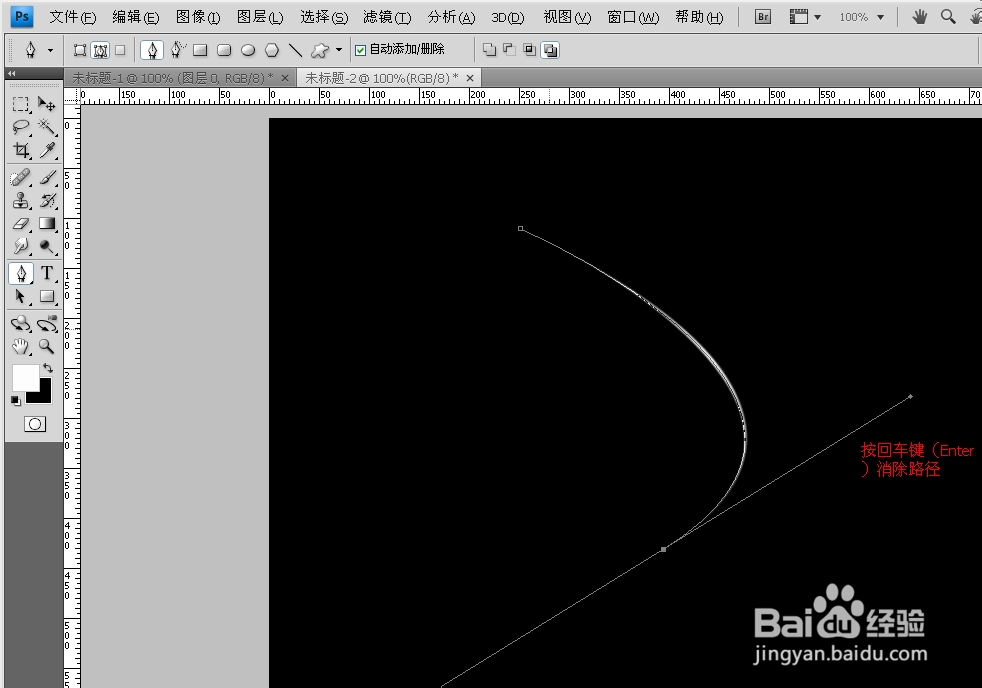
已经画好了,按回车键(Enter)消除路径,如图:【PS】怎样用钢笔工具绘制渐变线条

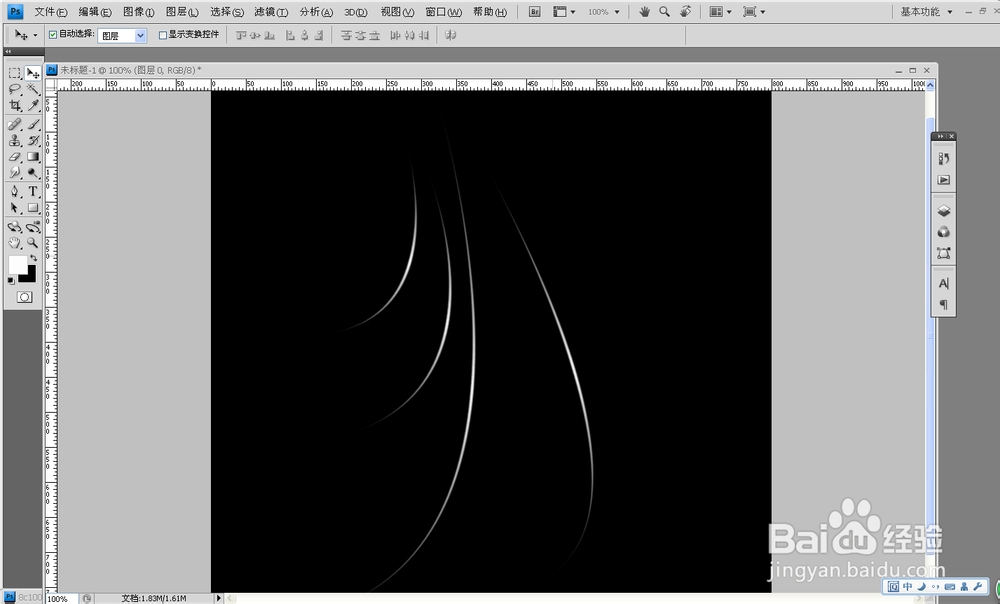
最后大功告成,如图:【PS】怎样用钢笔工具绘制渐变线条

  • 图片水平翻转怎么弄
  • ps怎么导入字体?
  • PS在形状中填充颜色的两种方法
  • ps如何画整齐排列的圆点
  • ps怎么让图层全部显示出来
  • 热门搜索
    如何查询手机服务密码 如何做排骨汤 date是什么意思翻译 我国的根本制度是什么 武汉纺织大学外经贸学院怎么样 三支一扶是什么意思 六月初六是什么节日 牙龈出血是什么原因 苹果如何下载铃声 末世女配生活