怎样用Word表格制作课程表

 时间:2026-02-12 12:29:11

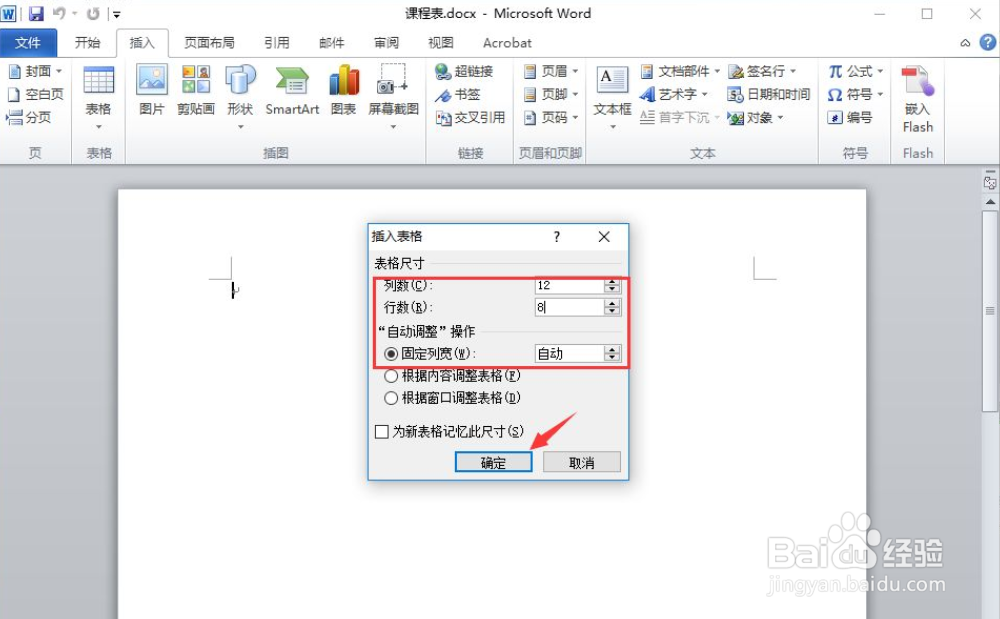
1、启动WORD文档,点击“插入”-“表格”-“插入表格”。

怎样用Word表格制作课程表

2、在窗口中输入“列数”和“行数”,点击“确定”。

怎样用Word表格制作课程表

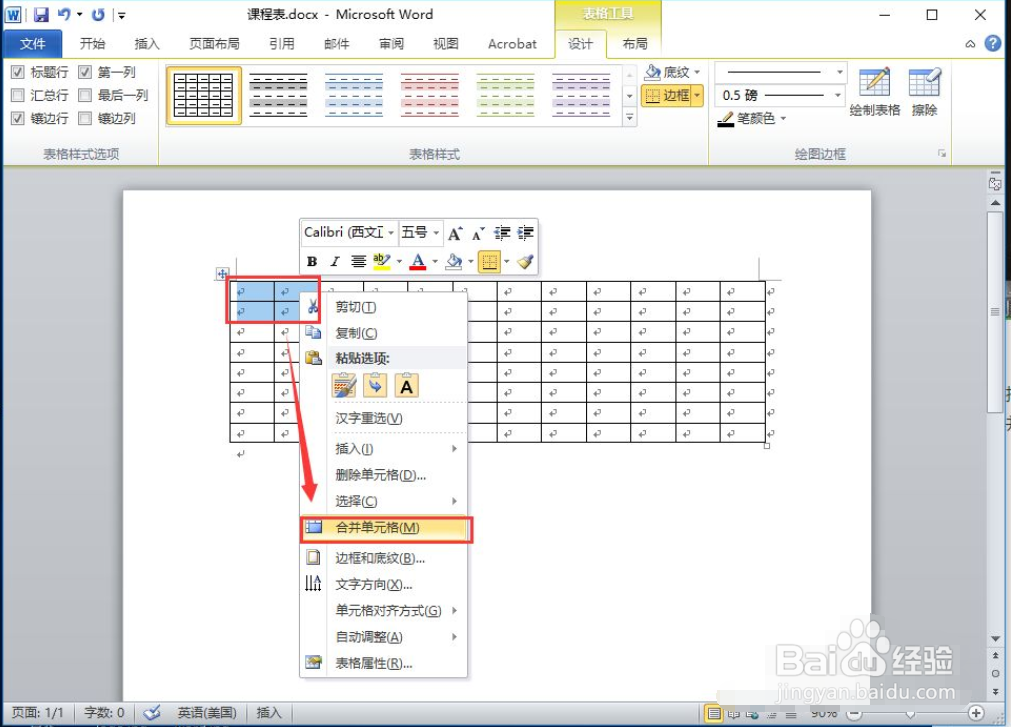
3、选择前两排的前两个方格,右键“合并单元格”。

怎样用Word表格制作课程表

4、拉动最底部的一条线到合适的位置,选中所有表格,右键点击“平均分布各行”。

怎样用Word表格制作课程表

5、点击“插入”-“形状”,直线形状。

怎样用Word表格制作课程表

6、在方格左上角点击一下,在右下角再点击一下,就会创建一个斜角直线。

怎样用Word表格制作课程表

7、在格式中选择“实线”,这样斜角直线就创建好了。

怎样用Word表格制作课程表

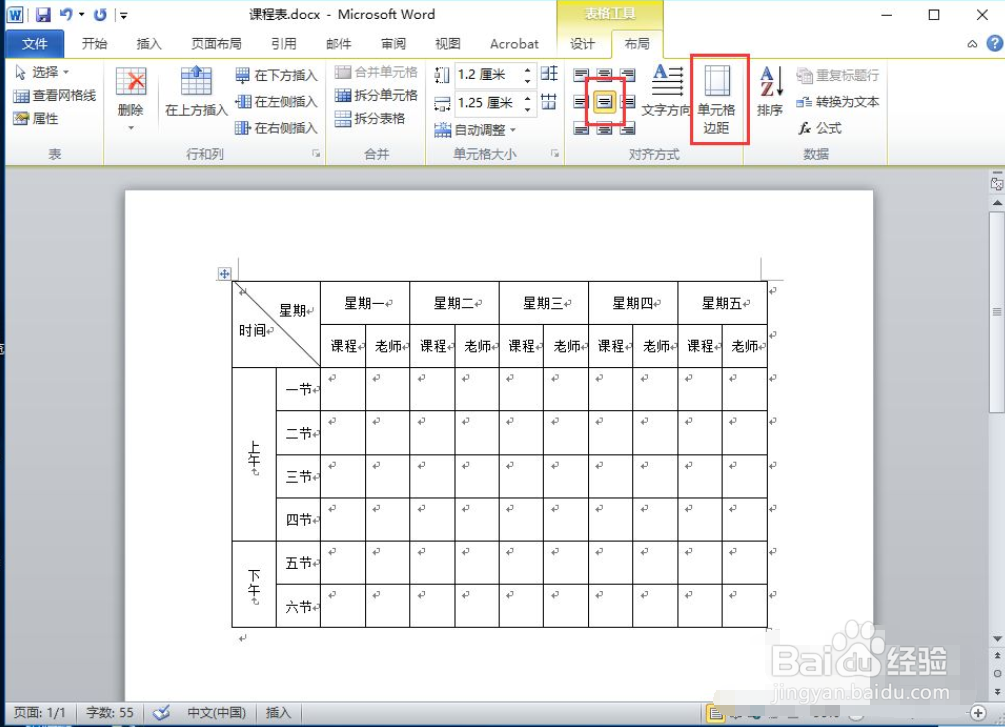
8、把需要合并的方格全部合并,这样课程表的表格是制作好了。

怎样用Word表格制作课程表

9、输入课程表上的所有内容,即可完成课程表的制作。

怎样用Word表格制作课程表

  • 下列关于excel单元格的描述正确的有
  • WPS的ppt怎么设置表格线框为绿色
  • word文档插入形状的方法
  • wps表格怎么对工作表重命名
  • Excel 2007隐藏列的三种方法
  • 热门搜索
    小鱼图片大全 河南自驾游景点大全 18岁身份证号大全 东莞黄页大全 cad指令大全 钟表图片大全 个性微信号id号大全 祝福词语大全 翡翠原石怎么切 河蚌的做法大全