ACDSee Photo Studio如何提示文件夹视图拖放

 时间:2026-02-16 04:06:15

1、点击“ACDSee Photo Studio”

ACDSee Photo Studio如何提示文件夹视图拖放

2、在弹出窗口中,点击“工具”

ACDSee Photo Studio如何提示文件夹视图拖放

3、在弹出下拉栏中,点击“选项”

ACDSee Photo Studio如何提示文件夹视图拖放

4、在弹出窗口中,点击“文件夹”

ACDSee Photo Studio如何提示文件夹视图拖放

5、在弹出窗口中,找到“文件夹显示”

ACDSee Photo Studio如何提示文件夹视图拖放

6、然后,将“确认文件夹视图内的拖放移动”勾选上

ACDSee Photo Studio如何提示文件夹视图拖放

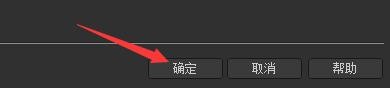
7、点击“确定”即可

ACDSee Photo Studio如何提示文件夹视图拖放

  • ACDSee Photo Studio文件列表如何使用动画
  • ACDSee Photo Studio预览如何自动播放视频剪辑
  • ACDSee Photo Studio如何开启预览视频剪辑
  • ACDSee Photo Studio如何设置单色显示图像文件
  • ACDSee Photo Studio信息视图如何突显排序列
  • 热门搜索
    fba是什么意思 武林外传什么职业好 vacation是什么意思 健壮的意思 有恃无恐是什么意思 结婚红包祝福语 启发的意思 祝福宝宝的话 风范的意思 给母亲的祝福语