Total Video Converter Pro for Mac 怎么用教程

 时间:2026-02-15 06:00:11

1、这个软件最为常用的功能为格式转换,第一步是打开启动台,在里面打开软件。

Total Video Converter Pro for Mac 怎么用教程

Total Video Converter Pro for Mac 怎么用教程

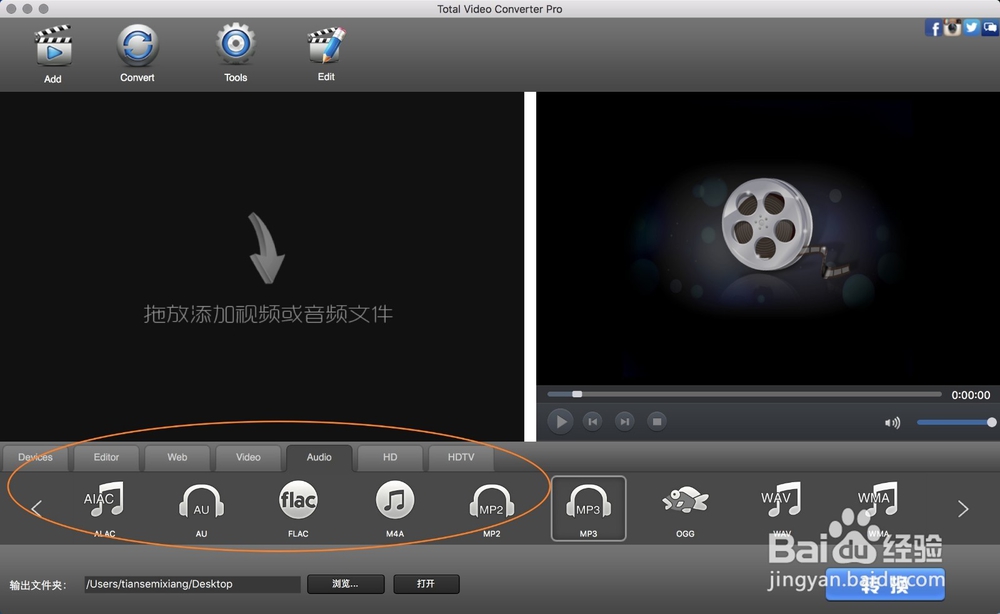
2、软件打开后在图一的位置选择格式类型,可以转换为视频格式,或者是音频格式。然后把视频文件拖入到软件箭头的位置。
Total Video Converter Pro for Mac 怎么用教程

Total Video Converter Pro for Mac 怎么用教程

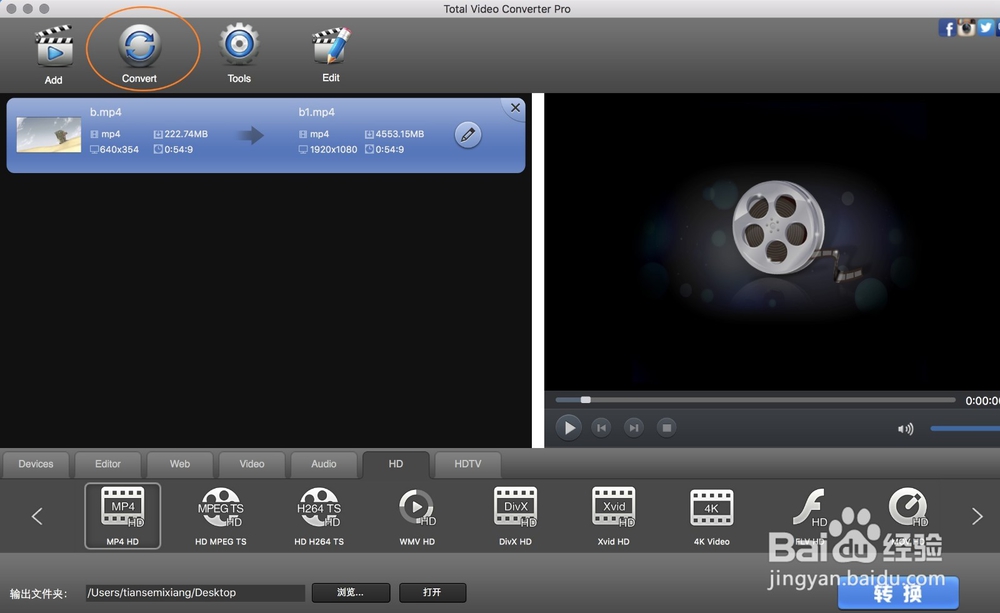
3、最后点击软件convert,软件会自动转换视频格式的。只需要静等它转换完毕即可,转换后的视频文件,它会自动打开存放视频的位置的。
Total Video Converter Pro for Mac 怎么用教程

Total Video Converter Pro for Mac 怎么用教程

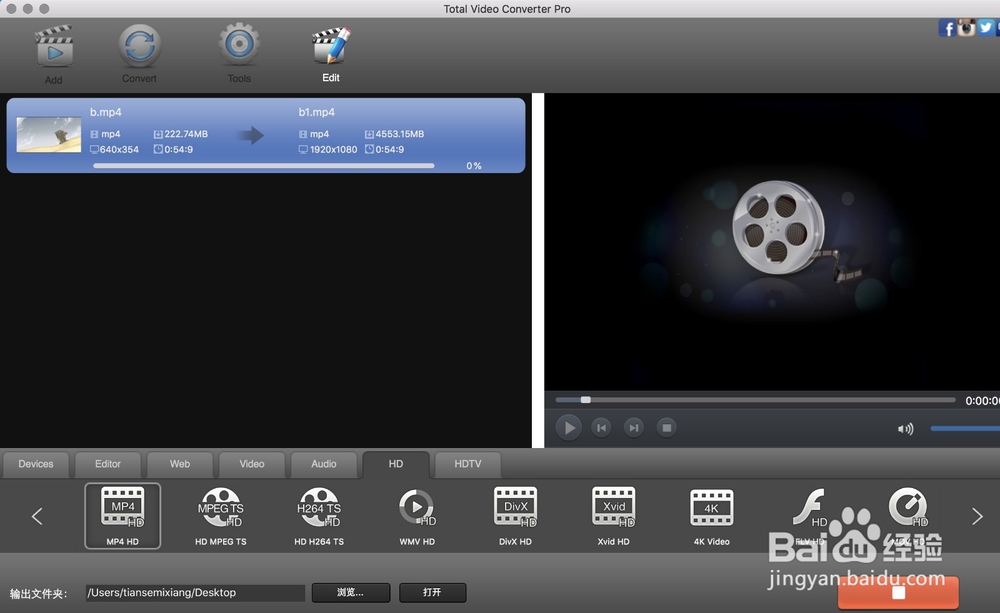
1、例如我们要对一些视频进行剪辑,可以先在软件里面添加视频文件,然后点击编辑,接着点击其上的剪辑。

Total Video Converter Pro for Mac 怎么用教程

Total Video Converter Pro for Mac 怎么用教程

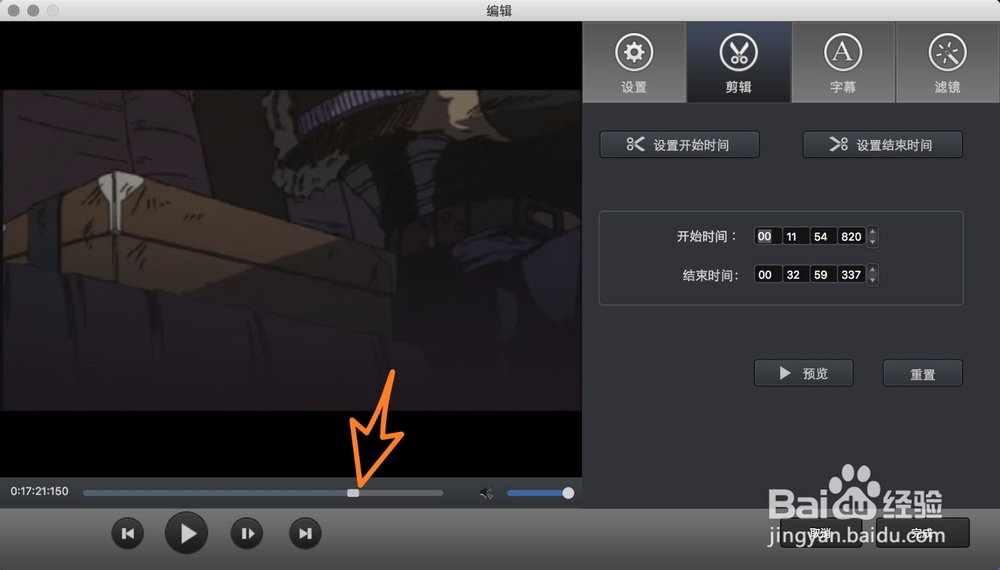
2、在预览视频窗口拖动滑块到视频需要开始端,然后点击设置开始时间。

Total Video Converter Pro for Mac 怎么用教程

Total Video Converter Pro for Mac 怎么用教程

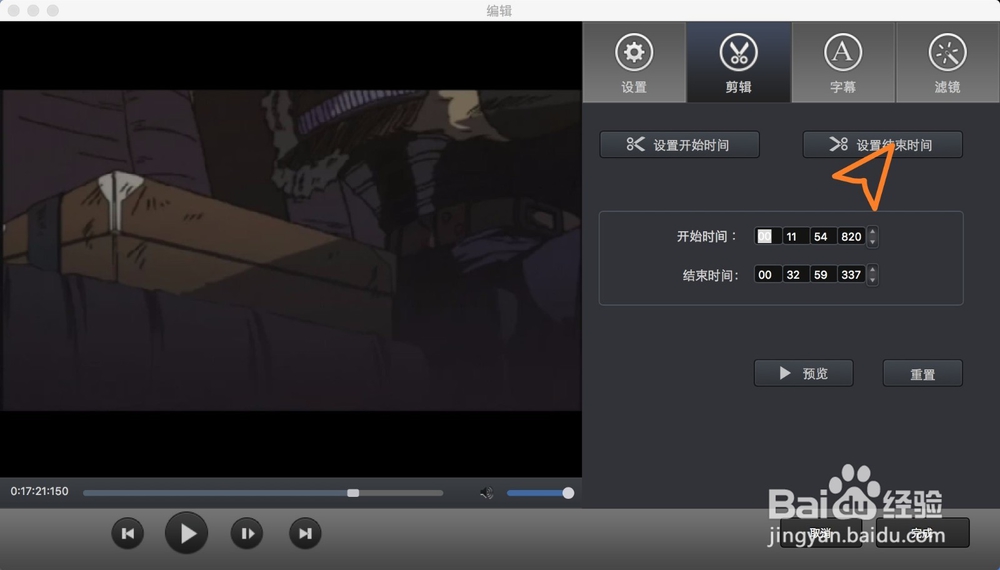
3、接着同样的方法拖动滑块到视频结束的地方,然后点击设置结束时间。

Total Video Converter Pro for Mac 怎么用教程

Total Video Converter Pro for Mac 怎么用教程

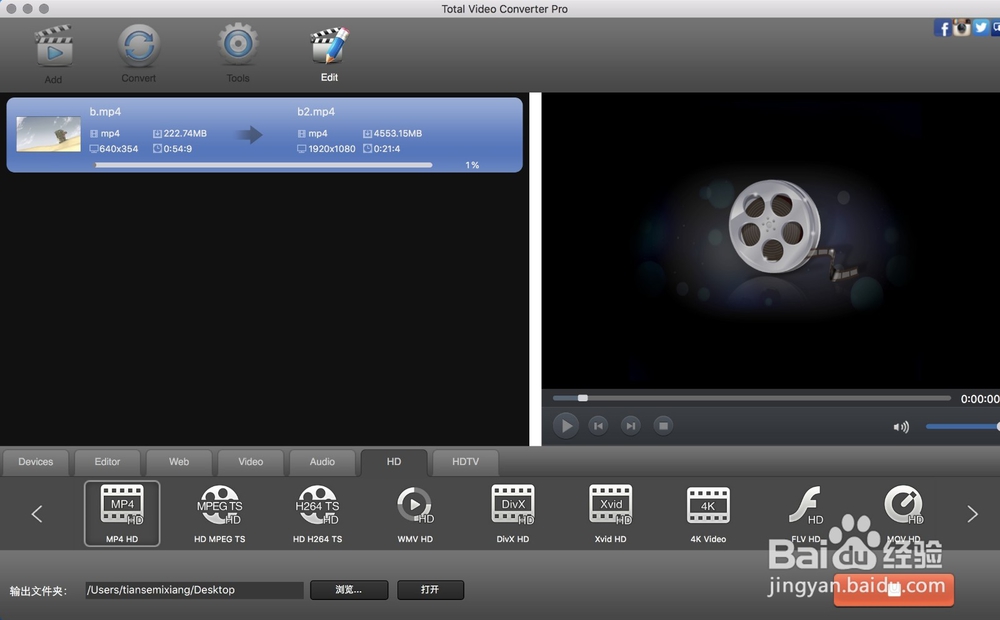
4、设置完了点击完成,然后点击转换,等待视频转换完成即可。

Total Video Converter Pro for Mac 怎么用教程

Total Video Converter Pro for Mac 怎么用教程

Total Video Converter Pro for Mac 怎么用教程

  • 如何用格式工厂分离视频中的音频?
  • 格式工厂画面剪裁怎么用
  • 剪映素材包怎么使用
  • 剪映专业版如何增加视频动画
  • 视频画面添加形状遮罩效果方法
  • 热门搜索
    佝偻病是什么病 恶露是什么 什么电影 什么食物含维生素d 什么叫a股 腿疼是什么原因 打嗝是什么病 水果什么时候吃最好 脸上长粉刺是什么原因 经常打嗝是什么原因