Internet Explorer无法显示该页面怎么解决

 时间:2026-02-15 09:08:05

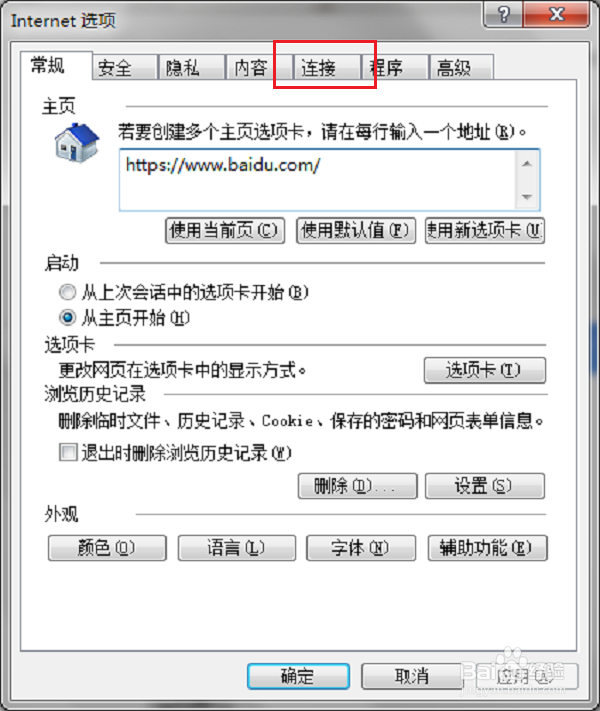
1、第一步在我们的电脑上打开浏览器,点击右上方的设置图标,点击Internet选项,进去之后,点击连接,如下图所示:
Internet Explorer无法显示该页面怎么解决

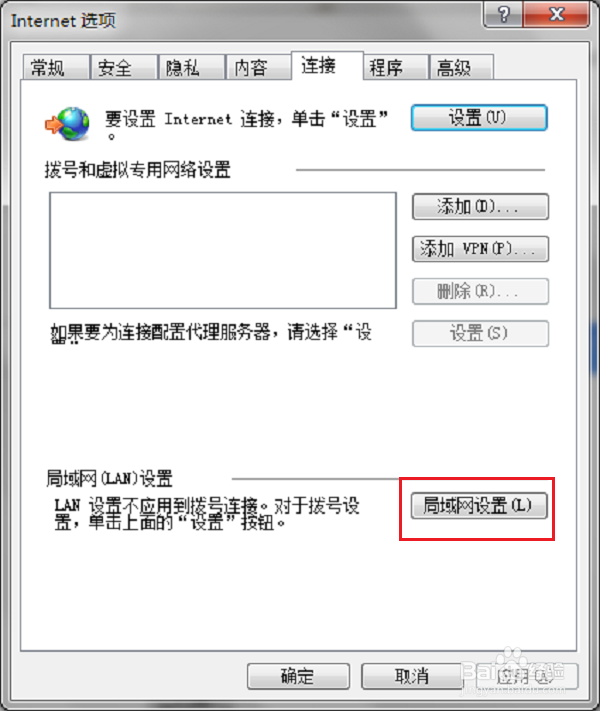
2、第二步在Internet选项连接界面中,点击局域网设置,如下图所示:

Internet Explorer无法显示该页面怎么解决

3、第三步进去局域网设置界面之后,将自动检测设置的勾选取消掉,点击确定,就完成了,如下图所示:

Internet Explorer无法显示该页面怎么解决

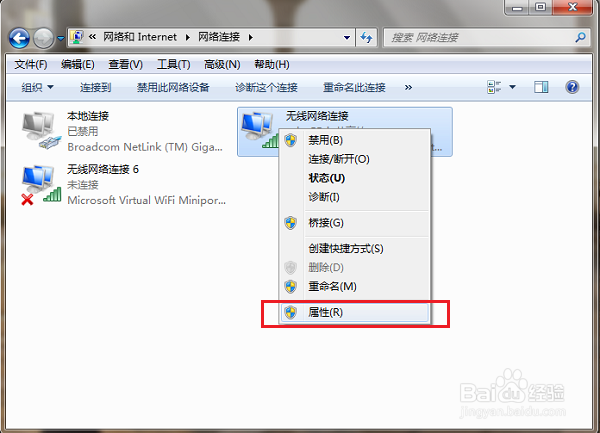
1、第一步在电脑上鼠标右键网络连接图标,打开网络和共享中心->更改适配器设置,进去网络连接之后,鼠标右键选择属性,如下图所示:
Internet Explorer无法显示该页面怎么解决

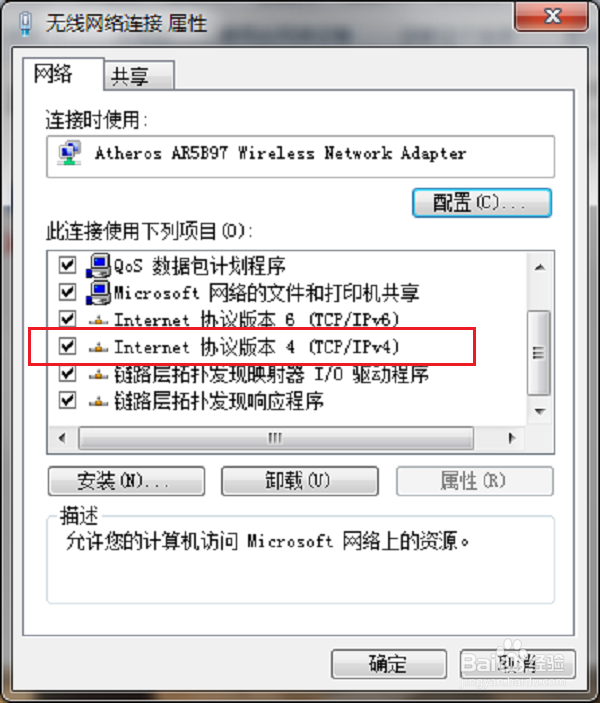
2、第二步进去网络连接属性界面之后,点击Internet协议版本4(TCP/IPv4),如下图所示:
Internet Explorer无法显示该页面怎么解决

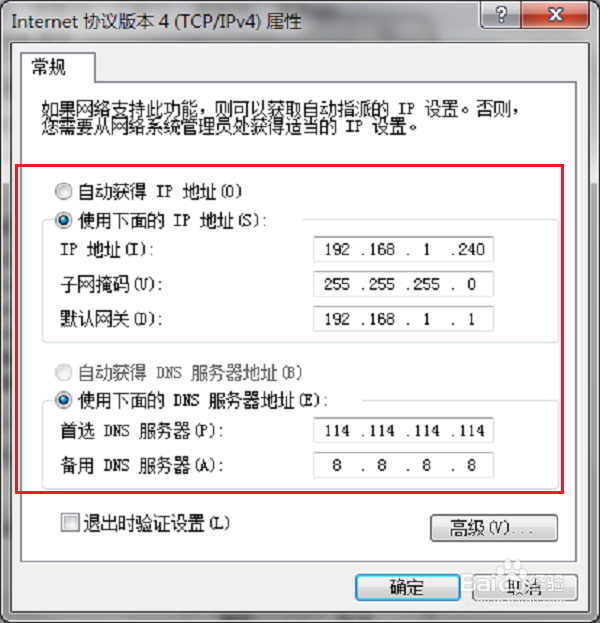
3、第三步进去Internet协议版本4(TCP/IPv4)属性界面之后,设置固定的ip地址和DNS服务器地址,DNS服务器地址可以设置为114.114.114.144,如下图所示:
Internet Explorer无法显示该页面怎么解决

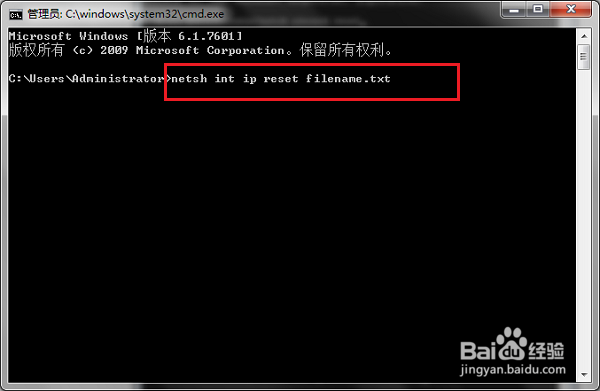
1、第一步按win+R键打开运行,输入cmd,点击确定之后,输入netsh int ip reset filename.txt命令,按回车键重新配置TCP/IP设置,如下图所示:
Internet Explorer无法显示该页面怎么解决

  • 怎样解决Internet Explorer无法访问网站的现象
  • internet explorer无法显示该网页怎么解决
  • Internet Explorer 无法显示该网页怎么解决
  • Internet Explorer 停止工作如何解决
  • win10系统无法打开ie浏览器的终极解决方法
  • 热门搜索
    q币怎么充值 周记开头怎么写 伊兰特怎么样 日语姐姐怎么说 怎么修改图片 怎么瘦大腿跟臀部 现实表现怎么写 三星怎么截图 小叶增生怎么治疗 孩子发烧39度怎么办