Ps怎样使用Photomerge命令创建全景合成图

 时间:2026-02-15 05:09:37

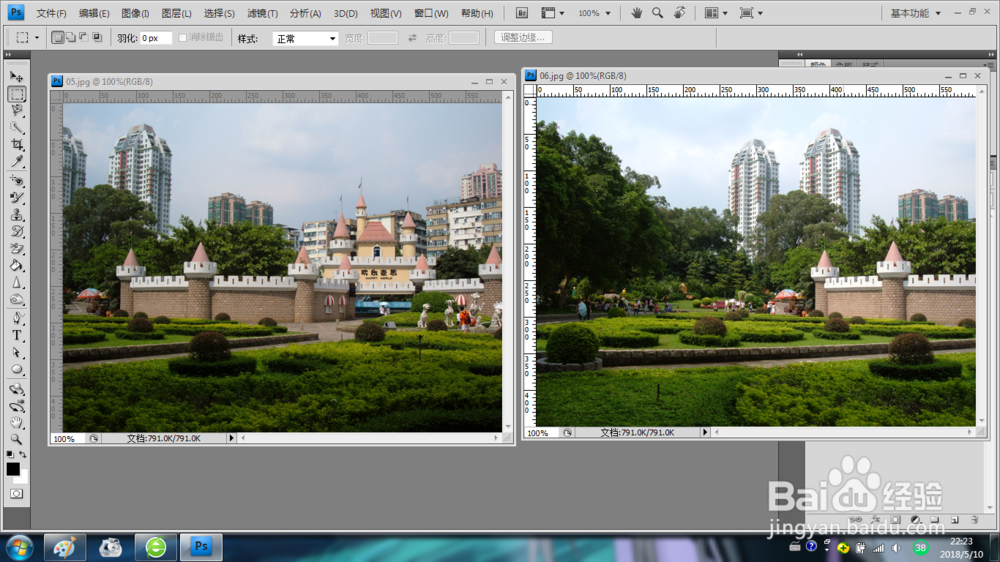
1、首先打开两个要合成的图像。

Ps怎样使用Photomerge命令创建全景合成图

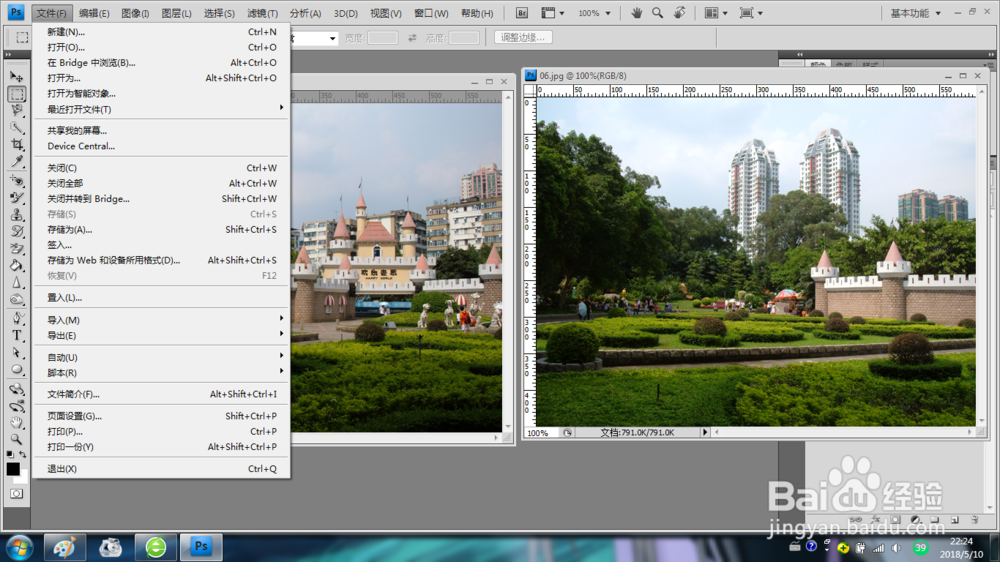
2、在菜单栏中执行【文件】选项卡会弹出下列快捷菜单。

Ps怎样使用Photomerge命令创建全景合成图

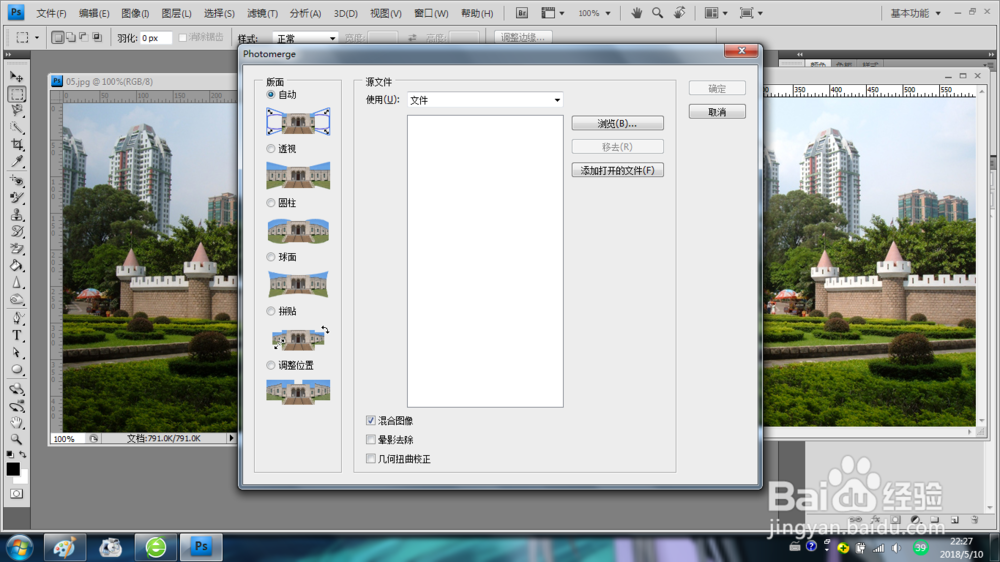
3、在快捷下列菜单中选择【自动】栏选项,并在右侧弹出下列快捷菜单中选择【Photomerge】命令,并弹出【Photomerge】对话框。
Ps怎样使用Photomerge命令创建全景合成图

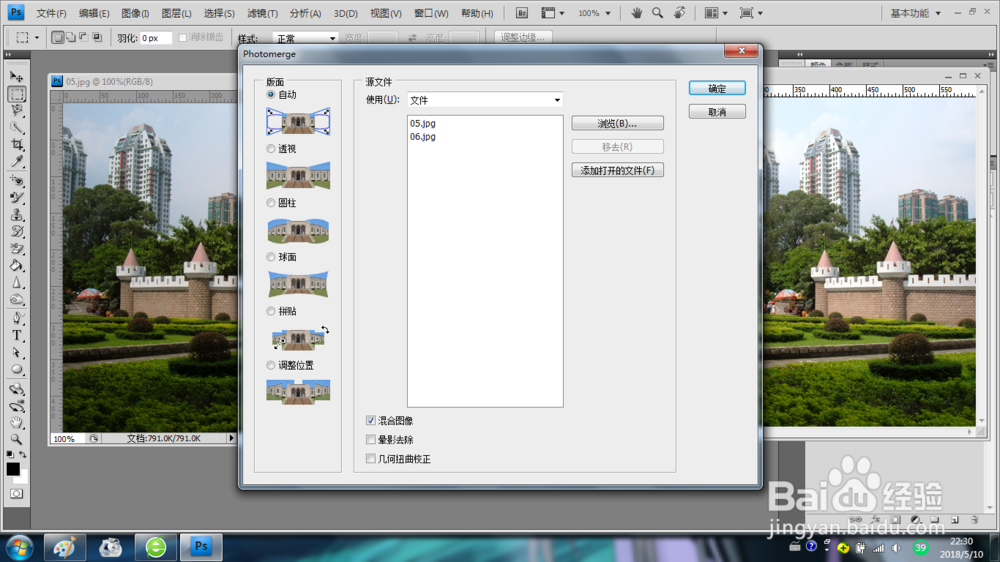
4、并在其中单击【添加打开的文件】按钮,即可将打开的文件添加到左边的方框中,再选择调整位置选项。
Ps怎样使用Photomerge命令创建全景合成图

5、单击【确定】按钮,即可开始在程序中进行处理,经过一段时间处理后将两张图片已经合并为一张图片了。
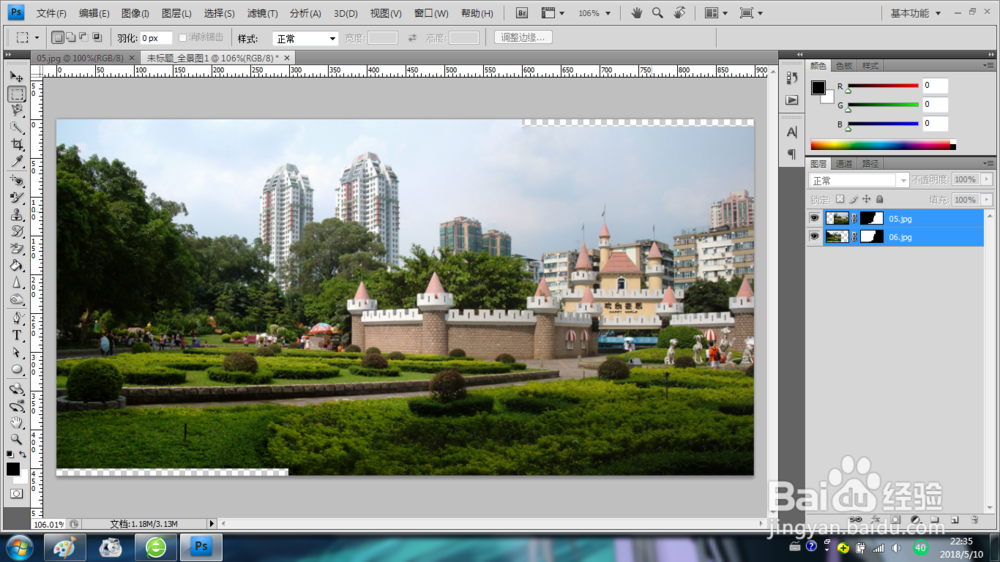
Ps怎样使用Photomerge命令创建全景合成图

6、在工具栏点击【裁剪】工具,接在画面中拖出了一个裁剪框,再在裁剪框中双击,确认裁剪,以将不需要的部分剪掉,裁剪后的效果如图。
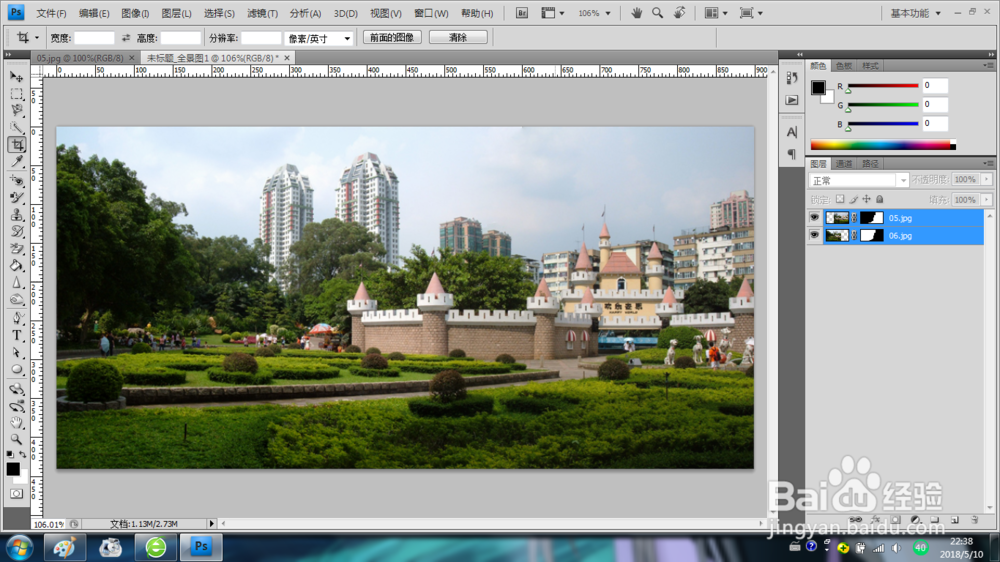
Ps怎样使用Photomerge命令创建全景合成图

  • PS旋转扭曲滤镜的简单使用
  • photoshop运用油漆桶工具填充颜色
  • 如何在ps中给图片添加旋转扭曲滤镜
  • PS中动物的爪子怎么画
  • ps混合模式绘制漂亮的苹果手机相册图标教程
  • 热门搜索
    来月经腰疼怎么办 蓝牙音箱怎么用 天津外国语大学怎么样 怎么去除脂肪粒 鸵鸟蛋怎么吃 待机时间怎么设置 怎么看电脑系统 wps怎么拆分单元格 林肯suv怎么样 小学生检讨书怎么写