笔记本win10如何获取“管理员权限”?

 时间:2026-04-21 16:46:09

1、进入“计算机管理”。

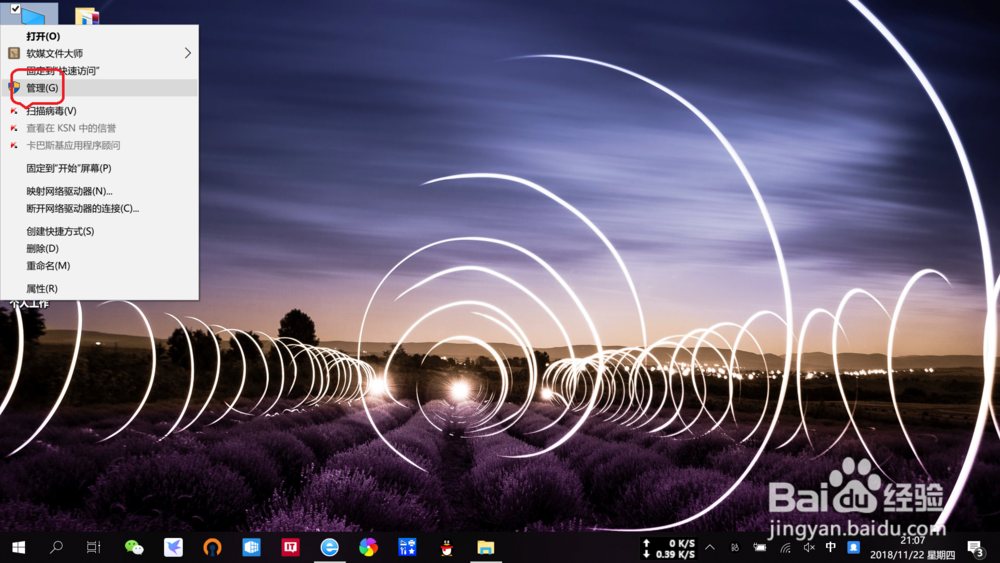
右键点击电脑桌面“此电脑”图标,弹出菜单点击“管理”,进入“计算机管理”。
笔记本win10如何获取“管理员权限”?

2、找到“administrator(管理员)”账户。

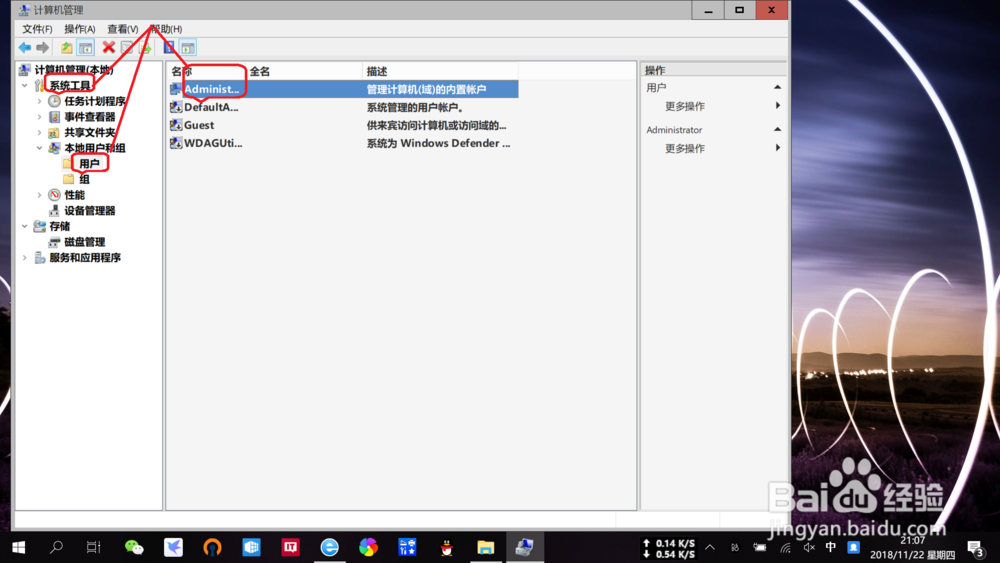
左侧依次点击“系统工具”——“本地用户组”——“用户”,右侧即可找到“administrator(管理员)”账户。
笔记本win10如何获取“管理员权限”?

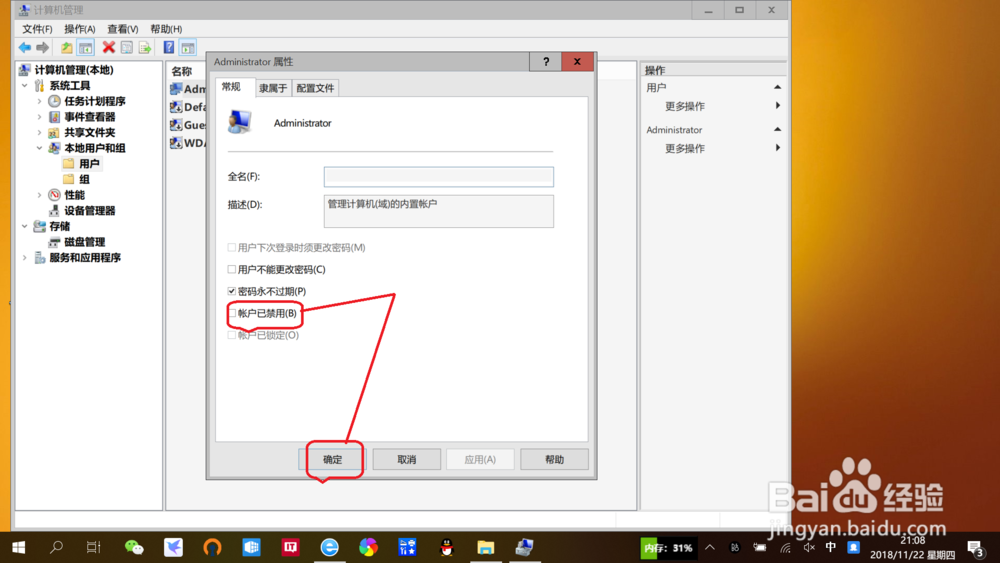
3、取消勾选“administrator(管理员)”账户禁用。

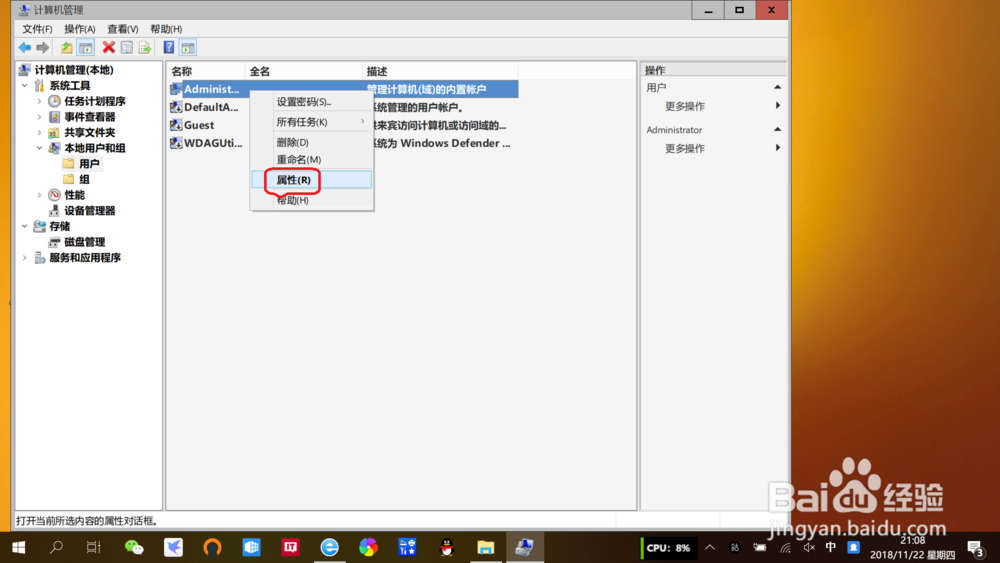
右键点击“administrator”——“属性”,取消勾选“账户已禁用”。
笔记本win10如何获取“管理员权限”?

笔记本win10如何获取“管理员权限”?

4、新建“管理员所有权”注册脚本。

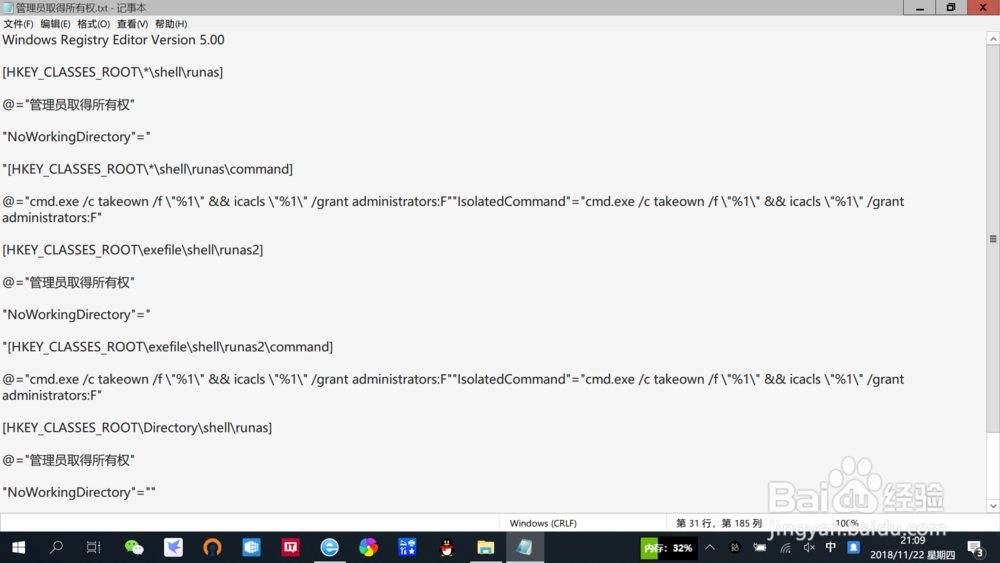
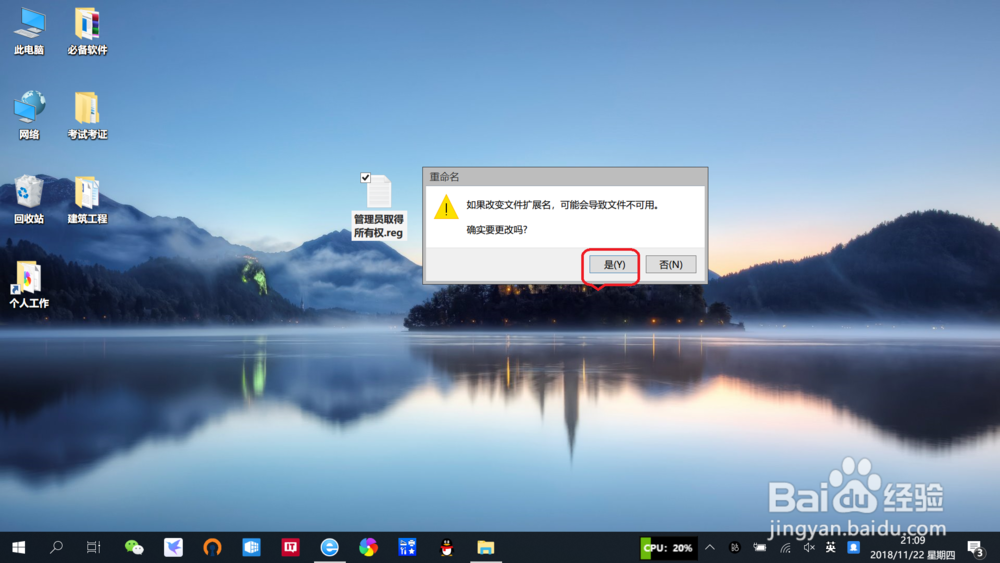
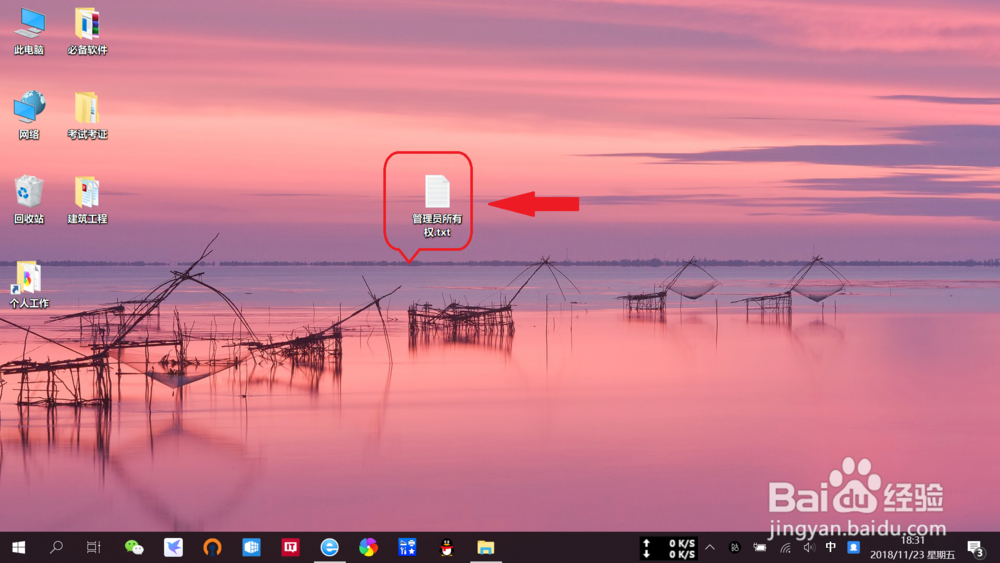
电脑桌面新建文本文档,重命名为“管理员所有权”,打开文档输入下图所示的注册脚本代码,关闭文档将文件名后缀改为“reg”,即可新建“管理员所有权”注册脚本。
笔记本win10如何获取“管理员权限”?

笔记本win10如何获取“管理员权限”?

笔记本win10如何获取“管理员权限”?

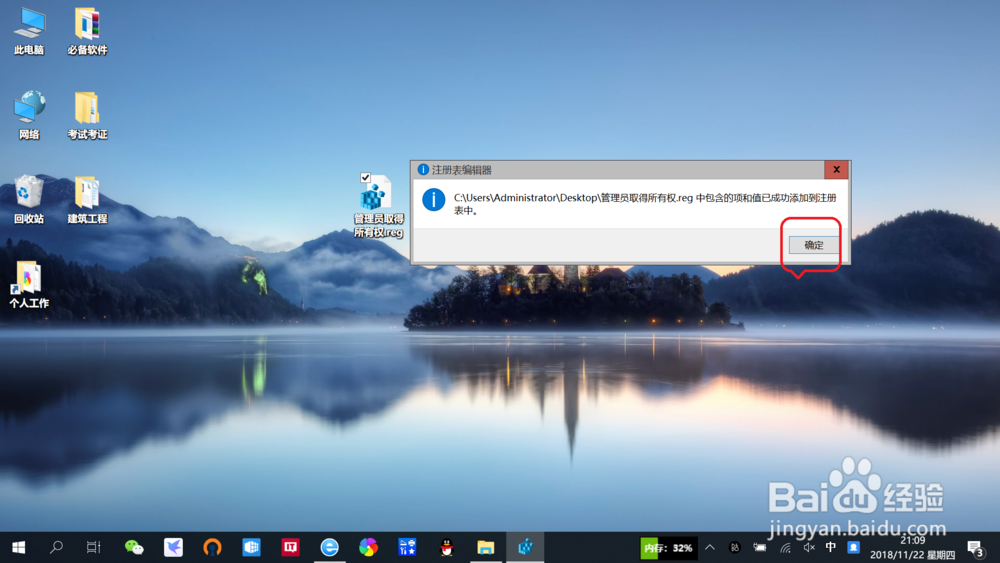
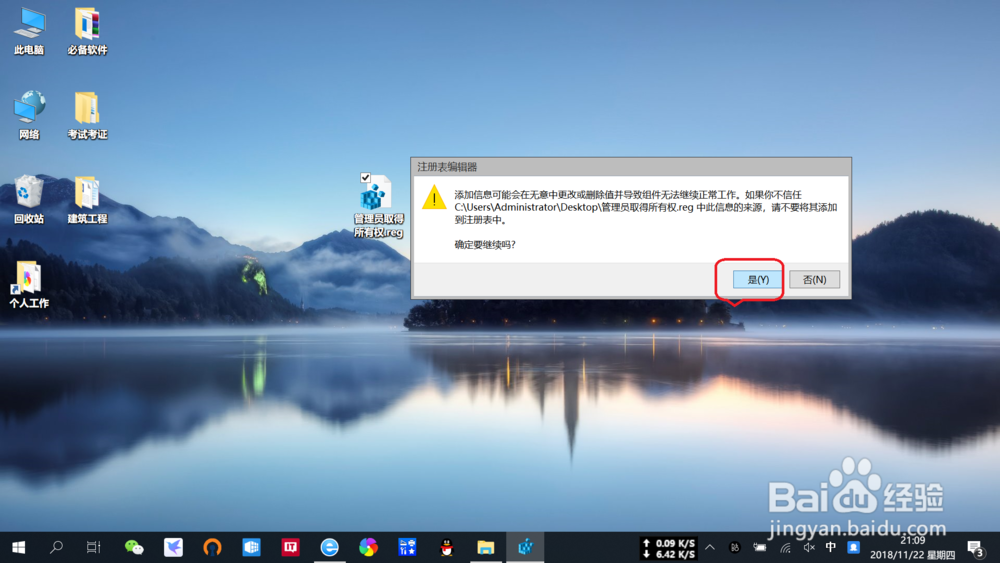
5、将“管理员所有权”注册脚本的项和值添加至注册表。

双击新建的“管理员所有权.reg”文件,点击“是”——“确定”,将“管理员所有权”注册脚本的项和值添加至注册表。
笔记本win10如何获取“管理员权限”?

笔记本win10如何获取“管理员权限”?

  • Win10系统一键关闭所有程序技巧
  • 电脑开机时间怎么加速?
  • 解决Windows下产生大量sam_mic_和sam_ref_文件
  • 总是弹出此程序存在已知的兼容性问题怎么办?
  • Brother HL-L9200CDW无线打印机设置
  • 热门搜索
    电脑尺寸怎么量 雪佛兰爱唯欧怎么样 怎么吐烟圈图解 如何制作蝴蝶结 紫金矿业股票怎么样 5个月宝宝咳嗽怎么办 李尖尖是什么电视剧 梅毒如何治疗 微信如何截图 怎么调电脑待机时间