1、打开PS软件,点击文件--新建。
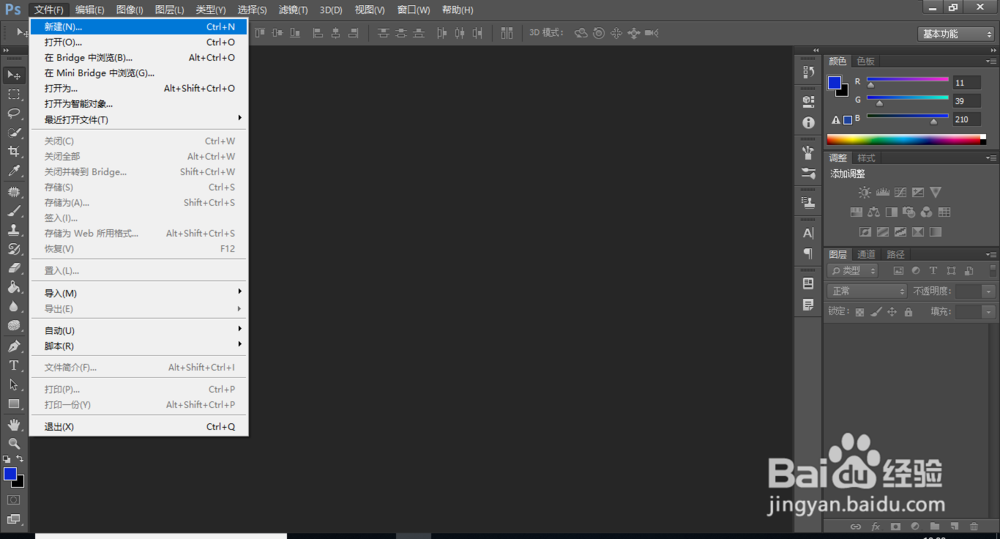
2、根据需要,设置好画布的参数。然后点击确定。

3、选择多边形套索工具,在新建的画布中绘制王冠的轮廓。

4、点击前景色小图标,把前景色改为粉红色。

5、选择画笔工具,设置画笔为硬边2像素。用画笔在皇冠轮廓中,填充线条。

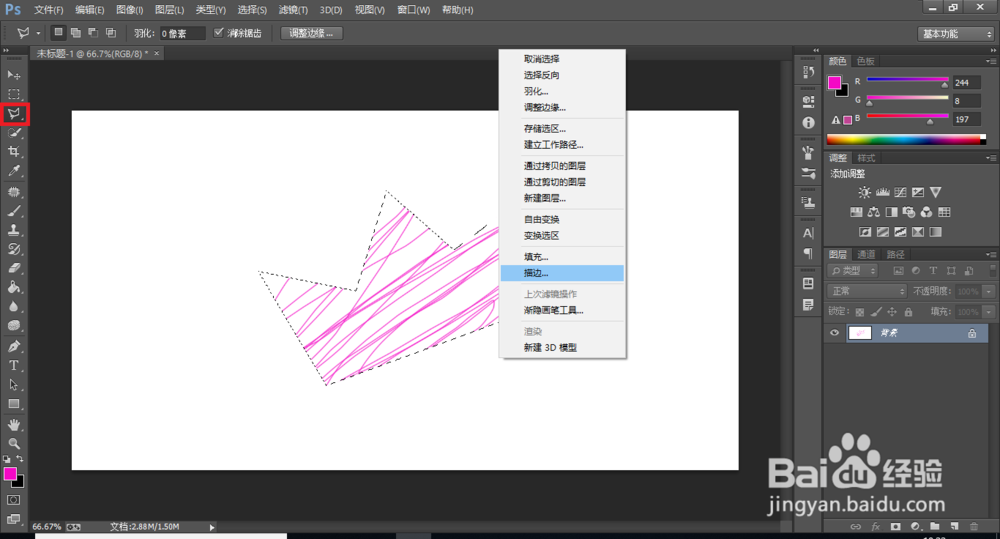
6、再次选择多边形套索工具,在画布上右键单击。在弹出的面板上选择“描边”。
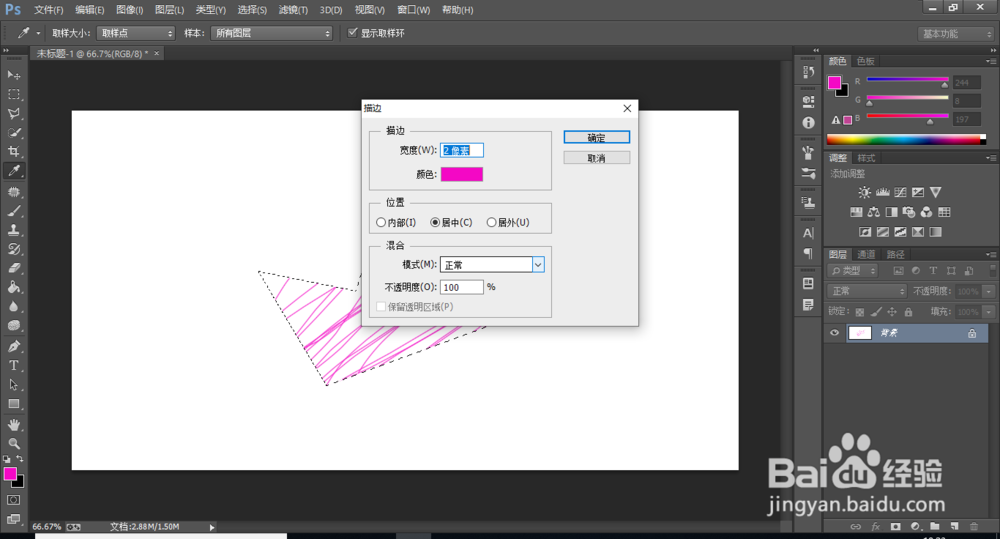
7、在描边面板中,把宽度设置为2像素,颜色保持和画笔颜色一致。选择正常模式,然后单击确定。
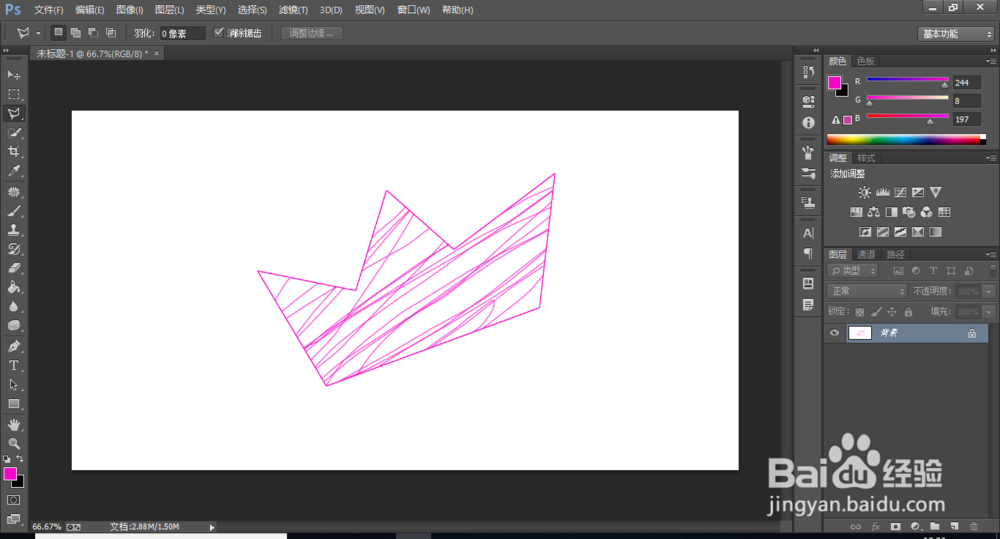
8、回到画布中,按下Ctrl+D取消选区。至此,就操作完成了。
1、单开软件,新建画布。
2、选择多边形套索工具,在新建的画布中绘制王冠的轮廓。
3、点击前景色小图标,把前景色改为粉红色。
4、选择画笔工具,设置画笔为硬边2像素。在皇冠轮廓中,填充线条。
5、给皇冠轮廓描边之后取消选区,就完成了本次绘制。
