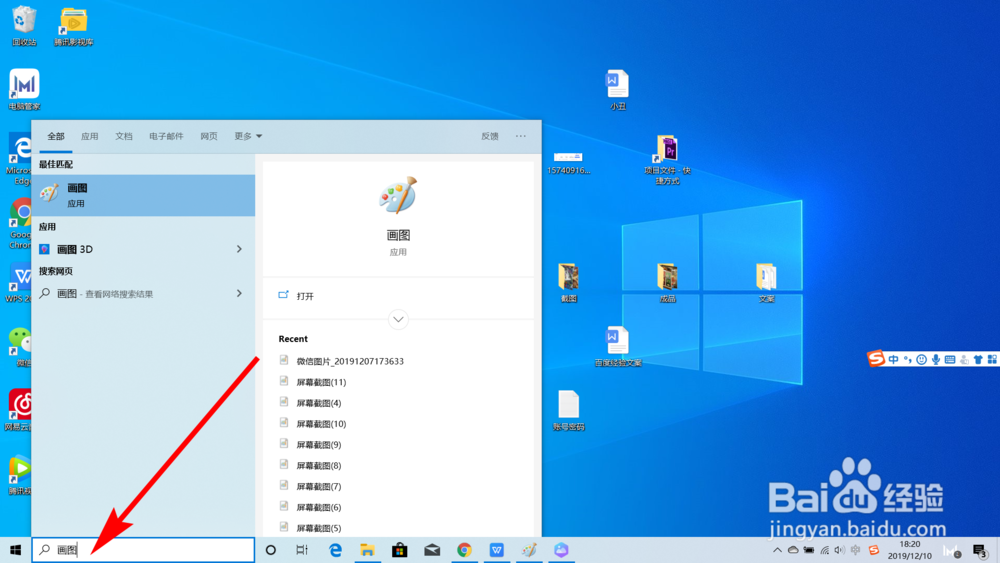
1、点击电脑左下方的搜索栏,输入“画图”。
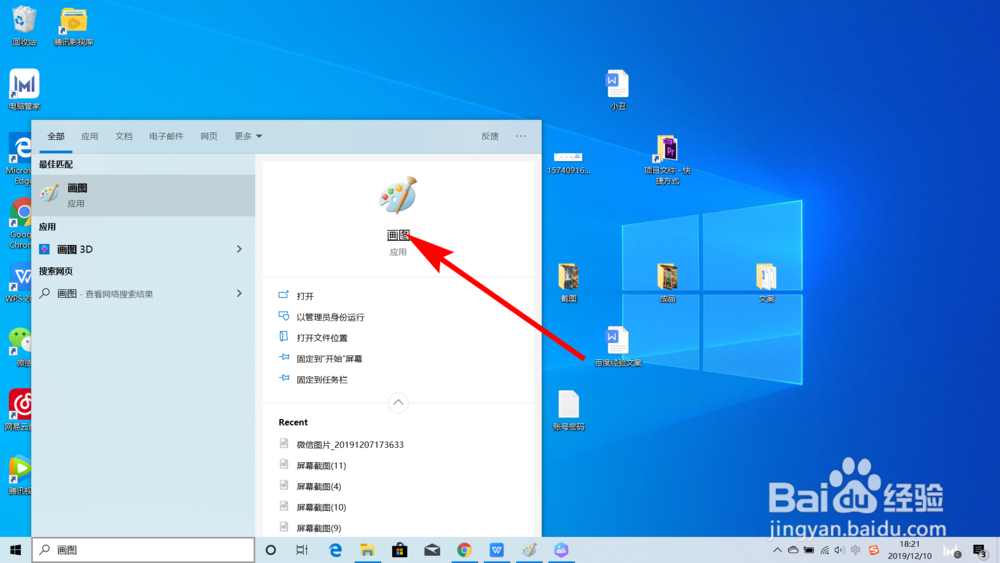
2、点击“画图应用”,进入画图软件的主界面。
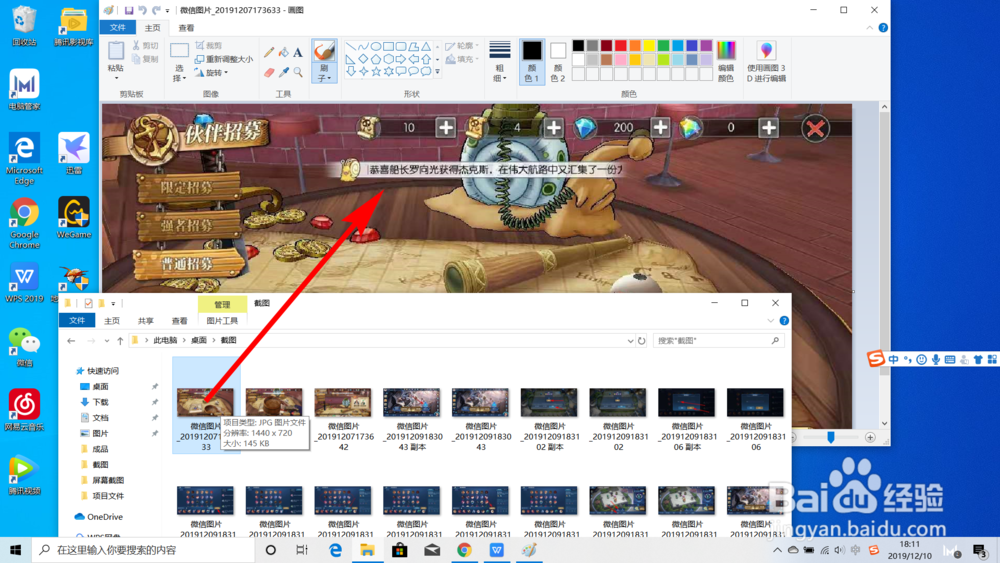
3、把需要编辑的图片拖入画图软件中。
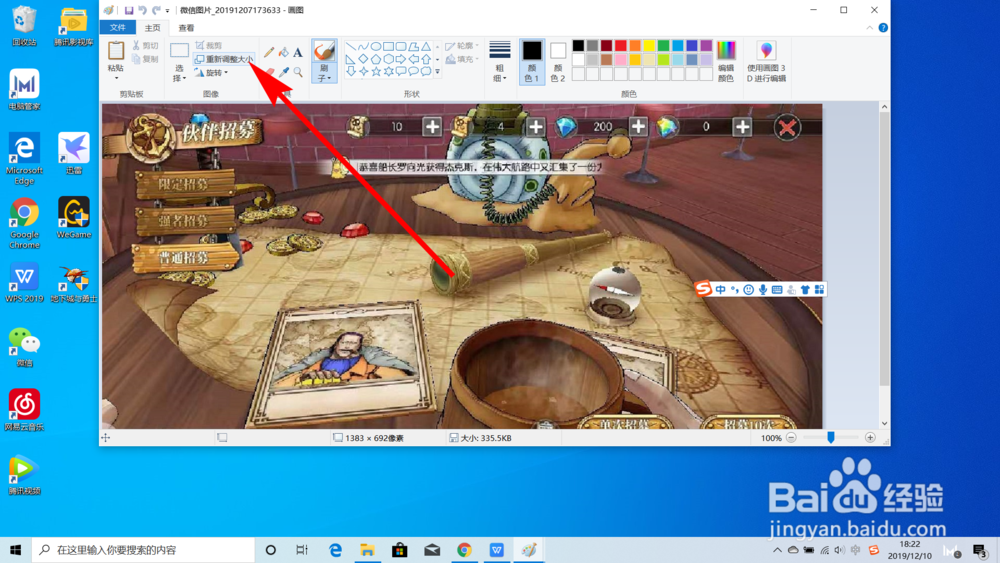
4、点击“重新调整大小”。
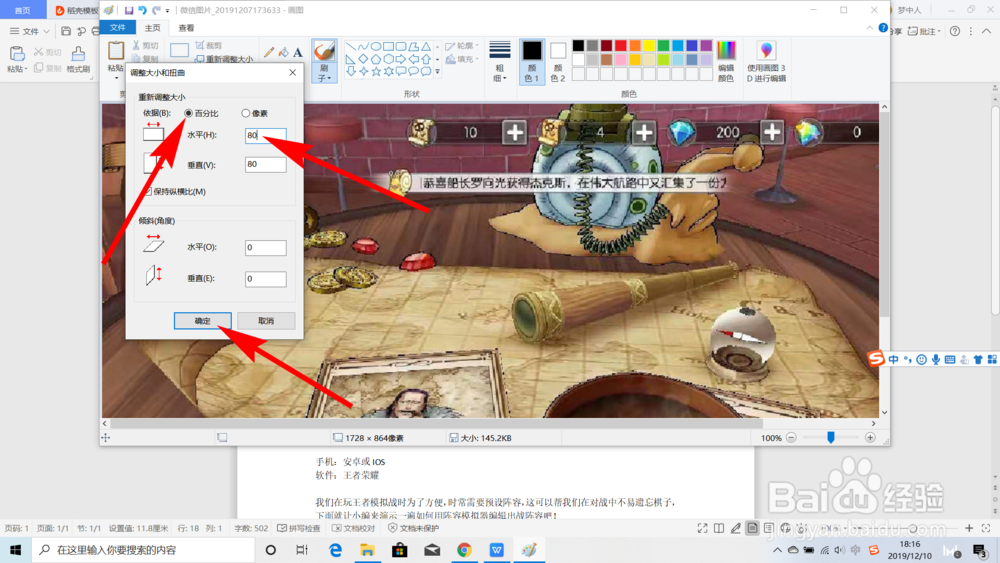
5、选中“百分比”,接着在输入框中输入数字(如果数字大于100则代表“放大”图片,而输入的数字小于100,则代表着“缩小”图片),这样也就能起到调整图片大小的效果,“输入”完成后点击确定。
6、接着点击“文件”,再点击“保存”,则完成了压缩图片。

1、1、点击电脑左下方的搜索栏,输入“画图”。
2、点击“画图应用”,进入画图软件的主界面。
3、把需要编辑的图片拖入画图软件中。
4、点击“重新调整大小”。
5、选中“百分比”,接着在输入框中输入数字(如果数字大于100则代表“放大”图片,而输入的数字小于100,则代表着“缩小”图片),这样也就能起到调整图片大小的效果,“输入”完成后点击确定。
6、接着点击“文件”,再点击“保存”,则完成了压缩图片。
