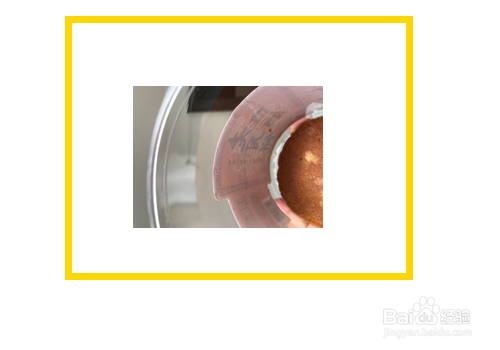
1、打开PPT文档,找到要设置的【图片】;
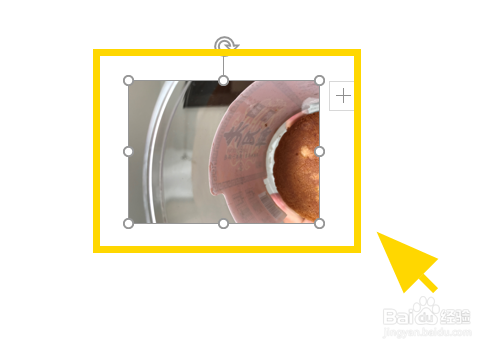
2、点击选中【图片】;
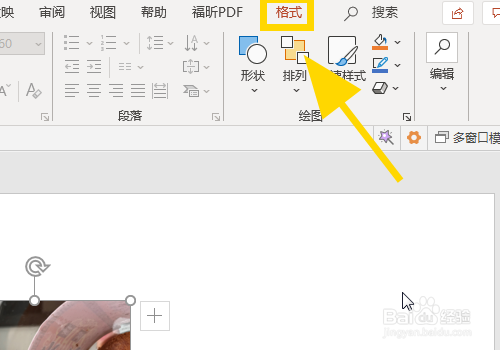
3、点击功能区的【格式】选项卡;
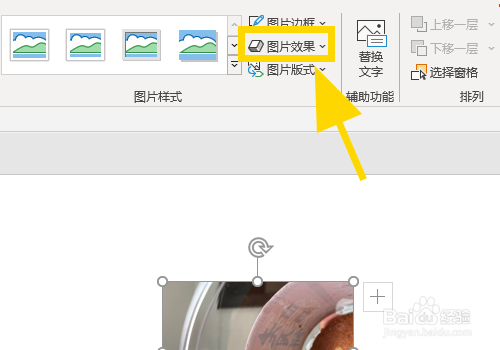
4、进入格式选项卡,点击【图片效果】选项;
5、在下拉的列表中,点击【棱台】选项;
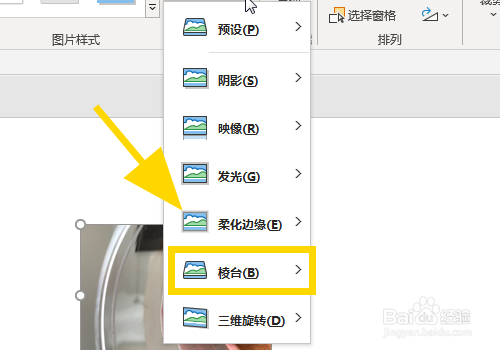
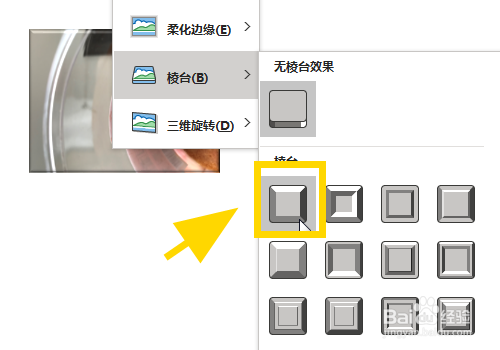
6、在棱台选项的二级列表中选中一个自己需要的样式;
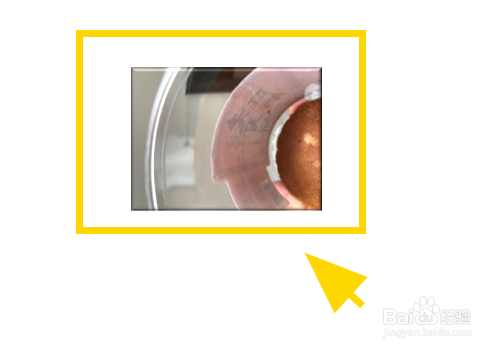
7、返回页面,可以看到图片变成【3D立体效果了】,完成;
8、以上就是PPT中怎么设置图片的立体格式,3D效果的步骤,感谢阅读。
时间:2026-04-25 16:13:06
1、打开PPT文档,找到要设置的【图片】;
2、点击选中【图片】;
3、点击功能区的【格式】选项卡;
4、进入格式选项卡,点击【图片效果】选项;
5、在下拉的列表中,点击【棱台】选项;
6、在棱台选项的二级列表中选中一个自己需要的样式;
7、返回页面,可以看到图片变成【3D立体效果了】,完成;
8、以上就是PPT中怎么设置图片的立体格式,3D效果的步骤,感谢阅读。
