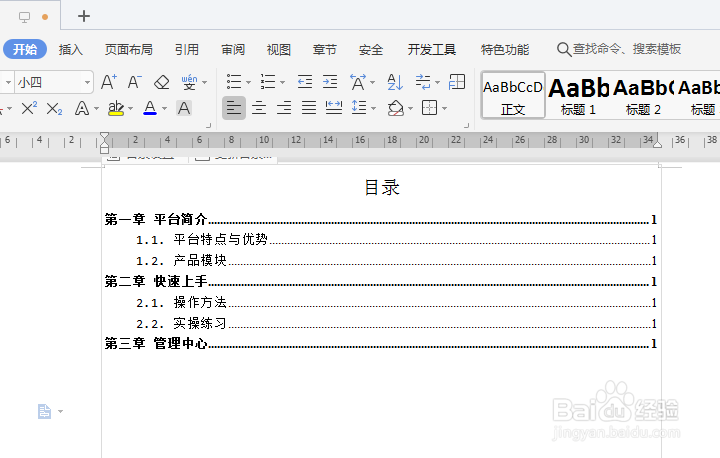
word如何自动生成目录?

 时间:2026-02-15 02:44:00

1、①新建文档
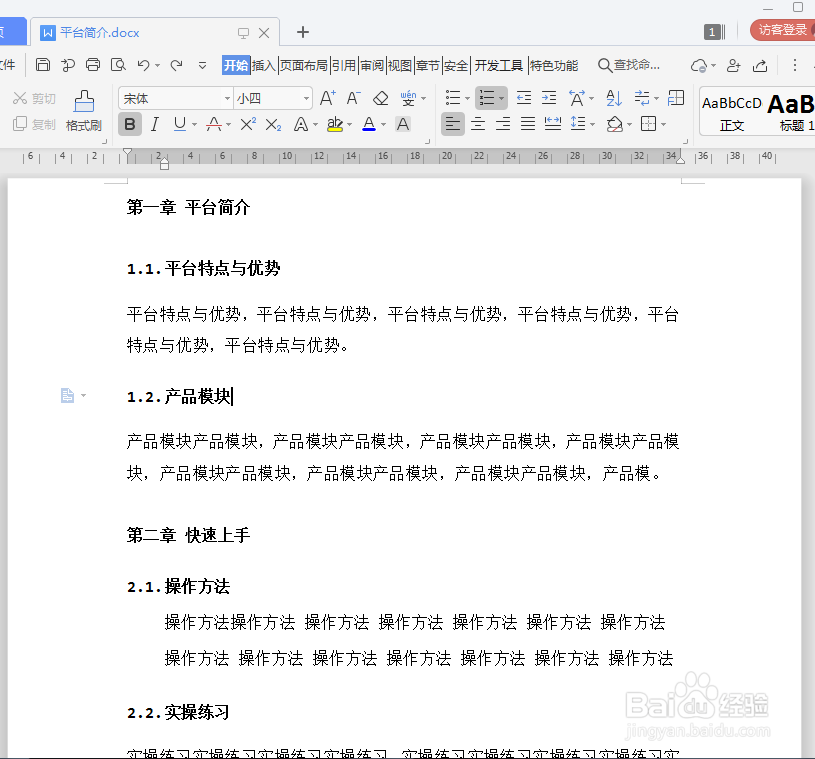
新建一篇word文档,输入一些文字。并设置好标题和正文的样式。
word如何自动生成目录?

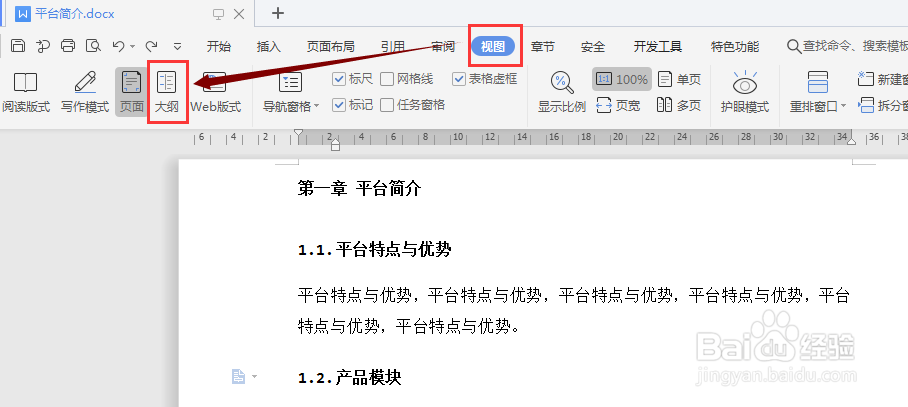
2、②切换到大纲视图


点击“视图” - “大纲”,将文档切换到大纲视图,以大纲视频查看文档。
word如何自动生成目录?

3、③设置级别


如下图所示,设置大标题为1级,小标题为2级,内容设置为正文。

word如何自动生成目录?

word如何自动生成目录?

4、④切换到页面视图


设置完级别,点击“视图” - “页面”,切换到页面视图。

word如何自动生成目录?

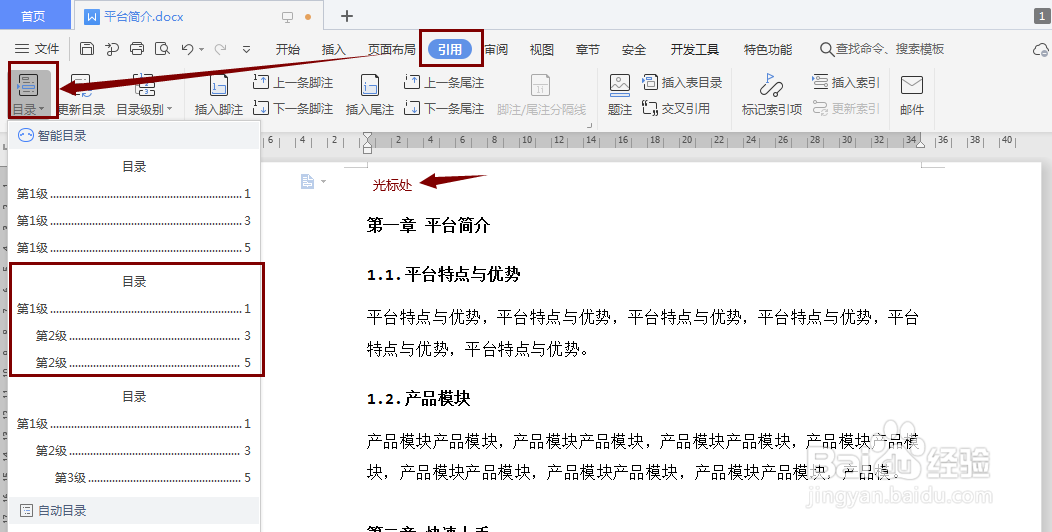
5、⑤插入目录


将鼠标光标放到将要插入的目录处,点击“引入” - “目录”,选择目录样式,即可自动插入目录。
word如何自动生成目录?

word如何自动生成目录?

6、⑥更新目录 


若修改文档正文或标题后,需要更新目录。
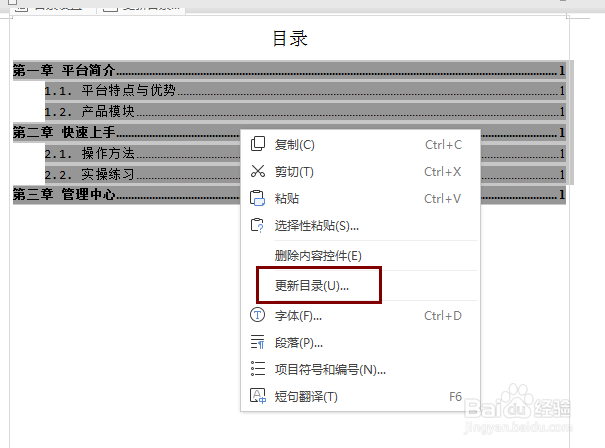
鼠标全选目录,点击鼠标右键,选择“更新目录”。
更新页面:目录标题不变,只更新页码。
更新整个目录:目录标题和页码都会更新。
word如何自动生成目录?

word如何自动生成目录?

  • word段落格式更改,其它段落跟着改变解决方法
  • WPS文字怎么自动生成目录
  • Word如何查看文本的格式或查看内容的格式
  • Word如何设置目录页
  • 如何用word2010进行毕业论文页面设置
  • 热门搜索
    玻璃贴膜怎么贴 广州中医药大学怎么样 丝蓓绮洗发水怎么样 dnf怎么退工会 感冒怎么好的快 运费险怎么退 衣服起球怎么办 怎么治疗黑眼圈 中性笔油怎么能洗掉 北京现代怎么样